- Inicio
- /
- Artículo

Gracias por sus comentarios.


 En este artículo
 ¿Comentarios?
Manténgase al día con sus dispositivos mediante la configuración de alertas. Con las alertas de dispositivos, puede ver todos los eventos y actualizaciones importantes en un solo lugar.
Crear reglas para recibir alertas
Puede configurar alertas para que se entreguen por correo electrónico, webhooks o en un espacio de Webex App. Independientemente del canal de entrega configurado, todas las alertas siempre aparecerán en Control Hub. Lea más sobre el centro de alertas y las alertas.
En el caso de los dispositivos, puede crear reglas para recibir alertas para:
-
Eventos fuera de línea y fuera de línea: Un evento se registra después de que un dispositivo ha estado desconectado durante aproximadamente 5 minutos o ha vuelto a estar en línea hace aproximadamente 5 minutos.
-
Problemas detectados o resueltos: Puede seleccionar si desea recibir todas las alertas o silenciar las que no desea recibir.
-
Alertas operativas de RoomOS: Reciba alertas sobre errores e información relacionada con la seguridad, y cambios en las fechas de lanzamiento.
-
Caducidad de la versión del software: Cuando utiliza Advanced Software Control, puede configurar una alerta para que se le notifique explícitamente cuando sus dispositivos estén ejecutando una versión de software que esté a punto de dejar de ser compatible.
| 1 |
Inicie sesión en Control Hub en https://admin.webex.com y seleccione la opción que desea seguir. |
| 2 |
En Servicio, seleccione Dispositivos. A continuación, seleccione el tipo y el nivel de gravedad. Puede darle a la alerta un título para que sea más fácil de reconocer. Si elige un espacio de Webex App como método de entrega, el título se utiliza como nombre para ese espacio. 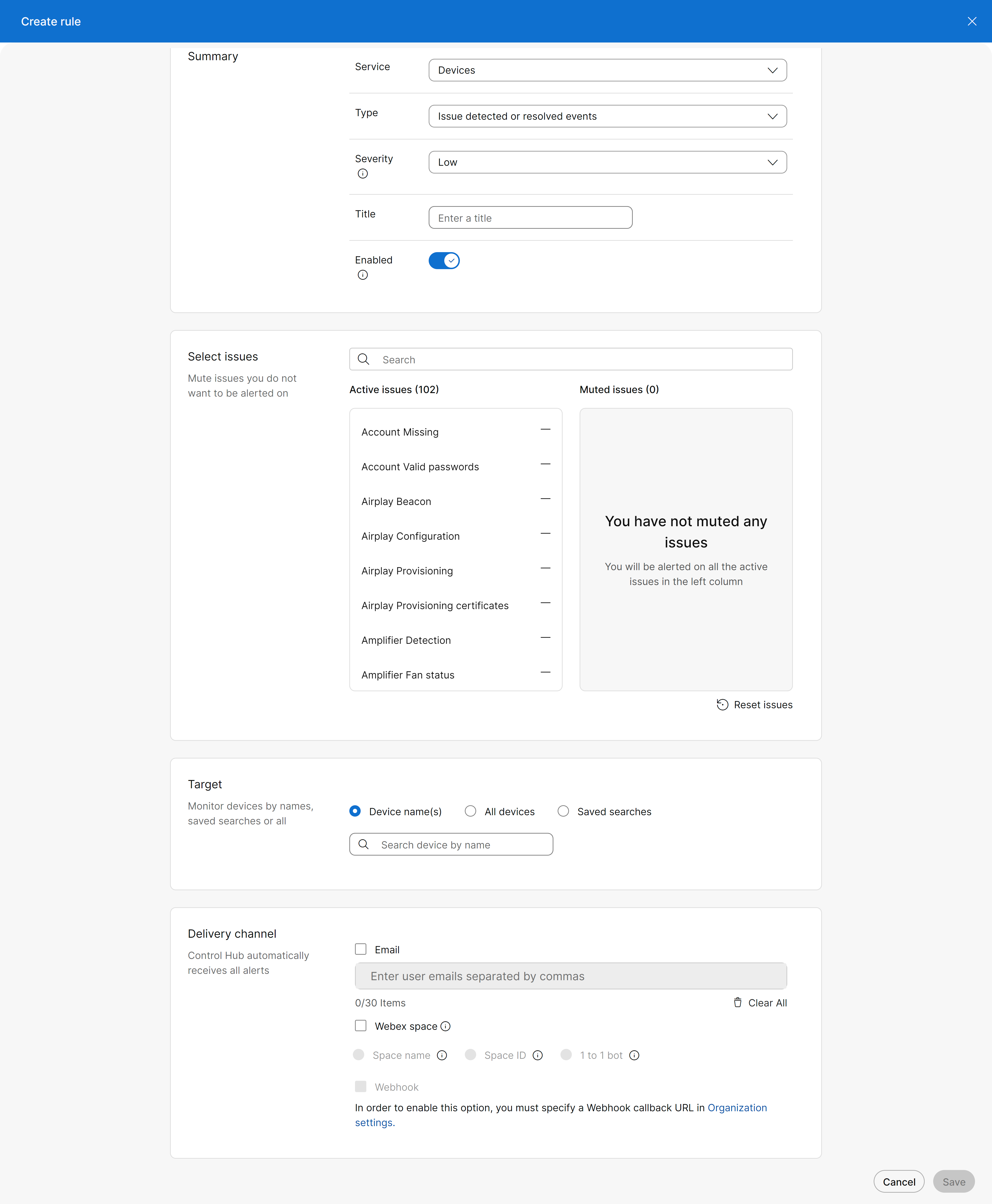
|
| 3 |
Seleccione los dispositivos de los que desea recibir alertas.
Si ha seleccionado uno o más dispositivos en la página Dispositivos, los nombres de los dispositivos aparecen aquí automáticamente. |
| 4 |
Si está configurando la alerta para problemas detectados o eventos resueltos, puede optar por silenciar las alertas que no desea recibir. Haga clic en el icono menos (-) junto al nombre en la lista Problemas activos para mover el problema a la lista Problemas silenciados. Para volver a mover un problema a la lista de problemas activos, haga clic en el icono más (+) junto al problema en la lista Problemas silenciados. |
| 5 |
Elija el canal de entrega que desea utilizar para recibir las alertas. Elija entre correo electrónico, espacio de aplicaciones Webex, Webhook o una combinación. Para usar la opción de espacio Webex, debe habilitar bots. Para usar la opción webhook, debe habilitar webhooks para alertas. Tenga en cuenta que la carga útil de webhook debe incluirse en una carga útil sobre webhook y estar dentro de la propiedad 'data' de la carga útil de webhook. Lea más sobre el manejo de solicitudes de Webex. |
| 6 |
Haga clic en Guardar para crear la regla. Puede encontrar las reglas que ha creado en la pestaña Administrar. Si desea eliminar una regla que ha creado, seleccione la regla y haga clic en Eliminar regla. |
Ejemplos de análisis de Webhook
Eventos en línea y fuera de línea
{
  "id": "<base64_id>",
  "name": "controlHubAlerts",
  "targetUrl": "<configured_webhook_url>",
  "resource": "controlHubAlerts",
  "event": "created",
  "orgId": "<base64_id>",
  "createdBy": "<base64_id>",
  "appId": "<base64_id>",
  "ownedBy": "org",
  "status": "active",
  "created": "1970-01-01T00:00:00.000Z",
  "data": {
    "summary": "<alert_summary>",
    "severity": "<HIGH | MEDIUM | LOW>",
    "emailIds": null,
    "notificationAttributes": {
      "RULE_NAME": "<rule_name>",
      "ORGANIZATION_NAME": "<org_name>",
      "deviceId": "<base64_id>",
      "deviceName": "<device_name>"
    },
    "overrideExistingSubscriptionRecipients": false,
    "actionUrl": "https://admin.webex.com/devices/view/<device_id>",
    "type": "Devices",
    "orgId": "<id>",
    "audit": false,
    "callbackUrl": null,
    "notificationId": "<id>",
    "subType": "Offline and online events",
    "ruleId": "<id>",
    "category": null
  }
}
Problemas detectados y resueltos
{
  "id": "<base64_id>",
  "name": "controlHubAlerts",
  "targetUrl": "<configured_webhook_url>",
  "resource": "controlHubAlerts",
  "event": "created",
  "orgId": "<base64_id>",
  "createdBy": "<base64_id>",
  "appId": "<base64_id>",
  "ownedBy": "org",
  "status": "active",
  "created": "1970-01-01T00:00:00.000Z",
  "data": {
    "summary": "<alert_summary>",
    "severity": "<HIGH | MEDIUM | LOW>",
    "emailIds": null,
    "notificationAttributes": {
      "RULE_NAME": "<rule_name>",
      "ORGANIZATION_NAME": "<org_name>",
      "deviceId": "<base64_id>",
      "deviceName": "<device_name>",
      "issues": {
        "detected": ["issue1"],
        "resolved": ["issue2"]
      }
    },
    "overrideExistingSubscriptionRecipients": false,
    "actionUrl": "https://admin.webex.com/devices/view/<device_id>",
    "type": "Devices",
    "orgId": "<id>",
    "audit": false,
    "callbackUrl": null,
    "notificationId": "<id>",
    "subType": "Issues detected and resolved events",
    "ruleId": "<id>",
    "category": null
  }
}
Alertas de funcionamiento de RoomOS
{
"id": "<base64_id>",
  "name": "controlHubAlerts",
  "targetUrl": "<configured_webhook_url>",
  "resource": "controlHubAlerts",
  "event": "created",
  "orgId": "<base64_id>",
  "createdBy": "<base64_id>",
  "appId": "<base64_id>",
  "ownedBy": "org",
  "status": "active",
  "created": "1970-01-01T00:00:00.000Z",
  "data": {
    "summary": "<alert_summary>",
    "severity": "<HIGH | MEDIUM | LOW>",
    "emailIds": null,
    "notificationAttributes": null,
    "overrideExistingSubscriptionRecipients": false,
    "actionUrl": null,
    "type": "Devices",
    "orgId": "<id>",
    "audit": false,
    "callbackUrl": null,
    "notificationId": "<id>",
    "subType": "RoomOS operational alerts",
    "ruleId": "<id>",
    "category": null
  }
}
Caducidad de la versión del software
{
  "id": "<base64_id>",
  "name": "controlHubAlerts",
  "targetUrl": "<configured_webhook_url>",
  "resource": "controlHubAlerts",
  "event": "created",
  "orgId": "<base64_id>",
  "createdBy": "<base64_id>",
  "appId": "<base64_id>",
  "ownedBy": "org",
  "status": "disabled",
  "created": "1970-01-01T00:00:00.000Z",
  "data": {
    "summary": "<alert_summary>",
    "severity": "<HIGH | MEDIUM | LOW>",
    "emailIds": null,
    "notificationAttributes": null,
    "overrideExistingSubscriptionRecipients": false,
    "actionUrl": "https://admin.webex.com/devices/software/roomos",
    "type": "Devices",
    "orgId": "<id>",
    "audit": false,
    "callbackUrl": null,
    "notificationId": "<id>",
    "subType": "Software version expiry",
    "ruleId": "<id>",
    "category": null
  }
}
Alertas para dispositivos que ejecutan RoomOS
El contenido de la alerta depende de cómo haya elegido recibir las alertas. En las tablas de este artículo, cubrimos todos los tipos de contenido.
-
Centro de control: recibe el tipo y el mensaje.
-
Webhooks: Recibirá el tipo y el código.
Cuenta
| Nombre de la pantalla | Código | Tipo | Mensaje |
|---|---|---|---|
| cuenta faltante | cuenta faltante | No se puede encontrar al propietario de este dispositivo | El usuario o lugar con el que se asoció este dispositivo ya no está en su organización. Esto impide que el dispositivo funcione correctamente en videoconferencias, ya que carece de asignación de propiedad adecuada dentro de la estructura organizativa actual. Realice un restablecimiento de fábrica en el propio dispositivo para asegurarse de que se pueda activar para un usuario o lugar diferente. Esto se sugiere porque el propietario original o el lugar asociado con el dispositivo ya no está en la organización, por lo que es necesario restablecer y reasignar el dispositivo. Elimine el dispositivo para eliminarlo de la organización si ya no es necesario. Esta acción se recomienda cuando el dispositivo no está diseñado para la reasignación, lo que garantiza que el inventario de dispositivos de la organización siga siendo preciso y actualizado. |
| Contraseñas válidas | Contraseñas válidas | Vulnerabilidad de la frase de contraseña | Una o más cuentas de usuario en este dispositivo no tienen una frase de contraseña establecida, lo que crea una vulnerabilidad de seguridad que podría comprometer el sistema de videoconferencia. Inicie sesión en Local Device Controls y asegúrese de que todas las cuentas de usuario tengan frases de contraseña. |
AirPlay
| Nombre de la pantalla | Código | Tipo | Mensaje |
|---|---|---|---|
| Baliza | Airplaybeacon | La baliza AirPlay requiere Bluetooth | AirPlay está configurado para transmitir una baliza, pero Bluetooth no está habilitado. |
| Configuración | configuración de airplay | AirPlay requiere RoomOS 11 | AirPlay está habilitado, pero no estará disponible hasta que la experiencia GUI de RoomOS 11 también esté habilitada. |
| Aprovisionamiento | aprovisionamiento airplay | Error de aprovisionamiento de AirPlay | No se puede iniciar AirPlay. Asegúrese de que está conectado a Internet. |
| Certificados de aprovisionamiento | certificados de aprovisionamiento de airplay | Error de aprovisionamiento de AirPlay | Hubo un problema al validar los certificados del módulo de hardware. Desactive AirPlay y/o comuníquese con su representante de soporte técnico de Cisco. |
Amplificador
| Nombre de la pantalla | Código | Tipo | Mensaje |
|---|---|---|---|
| Detección | detección de amplificador | Amplificador de audio no encontrado | El amplificador es necesario pero no se detectó. Los usuarios pueden carecer de audio. Verifique que el amplificador tenga energía y verifique la conexión entre el amplificador y el dispositivo. |
| Estado del ventilador | estado del ventilador del amplificador | El ventilador del sistema no funciona | Uno o más de los ventiladores del sistema no funcionan. Es posible que la cámara se sobrecaliente. Comuníquese con su representante de soporte técnico de Cisco. |
Audio
| Nombre de la pantalla | Código | Tipo | Mensaje |
|---|---|---|---|
| Altavoz interno desactivado | altavoz interno de audio deshabilitado | Altavoz interno desactivado | El altavoz interno está desactivado. Es posible habilitarlo de nuevo en 'Todas las configuraciones'. |
| Interferencia de emparejamiento | interferencia de la conexión de audio | Interferencia de señal de otros dispositivos | Emparejamiento de audio - Interferencia de otras fuentes de ultrasonido. Si se le impide emparejar entre este dispositivo y teléfonos o computadoras portátiles, intente apagar el ultrasonido en dispositivos que interfieran, por ejemplo, otros dispositivos de video. |
| Ruido de emparejamiento | ruido de emparejamiento de audio | Interferencia de señal de otros dispositivos | Hay una interferencia de señal de ultrasonido en esta habitación de otros dispositivos (por ejemplo, otros sistemas de video) que podría evitar el emparejamiento con su teléfono y computadora portátil. Para resolver, intente apagar el ultrasonido en dispositivos que interfieran. |
| Tasa de emparejamiento | índice de parejo de audio | No se puede verificar la señal de ultrasonido | No se puede verificar la señal de ultrasonido que permite el emparejamiento con teléfonos y computadoras portátiles. Esto podría deberse a un altavoz faltante o defectuoso, un altavoz externo que no admite ultrasonido, el volumen de un altavoz externo es demasiado bajo, una ubicación del micrófono subóptima o interferencia de otras fuentes de ultrasonido. |
| Relación señal/ruido de emparejamiento | audiopairingsnr | Interferencia de emparejamiento de audio | Emparejamiento de audio: baja relación señal-ruido. Para resolver, intente apagar el ultrasonido en dispositivos que interfieran. |
| Decodificación de token de emparejamiento | Emparejamiento de audio a decodificación | Autotoken de emparejamiento de audio no decodificado | Emparejamiento de audio - Autotoken no decodificado. Esto podría deberse a un altavoz faltante o defectuoso, un altavoz externo que no admite ultrasonido, el volumen de un altavoz externo es demasiado bajo, una ubicación del micrófono subóptima o interferencia de otras fuentes de ultrasonido. |
| Retraso de referencia EC | retraso en la referencia | Retraso de audio | El retardo del bucle de audio detectado es al menos: {{delay}}ms. Parece que hay un retardo de audio introducido por el equipo externo conectado al dispositivo de Colaboración. Esto puede reducir la calidad de su experiencia en reuniones. Ejemplo: Si un TV/monitor de salida está conectado, intente encontrar un modo de baja latencia, generalmente este modo se llama juego o PC. Cambie la configuración del monitor a un modo adecuado (por ejemplo, modo de juego). |
| Micrófono sobrecargado | micrófono sobrecargado | Sobrecarga del micrófono | Sobrecarga detectada en el micrófono {{OverloadedMicrophone}}. La sobrecarga de micrófonos dará como resultado una mala calidad de audio para las personas que llaman a este sistema y también puede causar problemas de eco. Por favor, reduzca el nivel de entrada del micrófono para resolver este problema. Para resolver, intente alejar el micrófono de la fuente de sonido y/o reducir el nivel en cualquier dispositivo de audio conectado externamente, como mezcladores, DSP. |
| Refuerzo de micrófono | refuerzo de micrófono | Refuerzo de micrófono mal configurado | El refuerzo del micrófono no funcionará con la configuración actual. Para solucionar esto, vaya a Configuraciones del dispositivo > Audio y verifique que el refuerzo local esté habilitado tanto en las entradas como en las salidas que desea. De lo contrario, desactive la configuración. |
| Micrófono conectado | micrófonos conectados | No hay micrófonos conectados | No hay micrófonos conectados a este dispositivo. |
| Ubicación del micrófono de techo no calibrada | colocación de micróFONO de techo no calibrada | Micrófono (s) de techo no calibrado | Una o más Ceiling Microphone Pro posiciones no están calibradas. Esto evita el conjunto completo de funciones, incluidas características como el seguimiento de voz del micrófono de techo. Complete el asistente de Ceiling Microphone Pro calibración que se encuentra en la configuración del micrófono en el dispositivo. |
| Verificación de cantidad de micrófonos digitales | cheque de cantidad de micrófono digital | Demasiados micrófonos Ethernet conectados | Demasiados micrófonos Ethernet conectados: {{connected}}detectados. Es posible que algunos micrófonos no funcionen correctamente. El número máximo de micrófonos Ethernet admitidos para este dispositivo es {{max}}. Quite uno o más micrófonos Ethernet para que coincidan con el número de conectores soportados. |
| Error en la comprobación de sonido | falla en la comprobación de sonido | Error en la comprobación de sonido | La comprobación de sonido realizada durante la configuración falló. Verifique las condiciones de los altavoces, micrófonos y audio de la habitación. Luego vuelva a ejecutar la comprobación de sonido. |
Batería
| Nombre de la pantalla | Código | Tipo | Mensaje |
|---|---|---|---|
| Batería del lápiz | batería stylus | Baterías de bolígrafo bajas | Reemplace las baterías pronto. |
Cable
| Nombre de la pantalla | Código | Tipo | Mensaje |
|---|---|---|---|
| Cable HDMI encadenado Daisy en la salida | Cable HDMI de cadena de serie en la salida | Detectado cable HDMI encadenado Daisy | Se detectó una configuración de cable HDMI en cadena tipo margarita en las salidas HDMI:. {{outputs}} Los cables encadenados Daisy no son compatibles y pueden causar problemas de visualización o degradación de la calidad de video. Reemplace la configuración del cable en cadena tipo margarita con un solo cable HDMI de Cisco conectado directamente entre el códec y la pantalla. |
| Cable HDMI óptico invertido en la salida | cable HDMI óptico inverso en la salida | Cable HDMI óptico invertido detectado | Un cable HDMI óptico activo está conectado en la orientación incorrecta en las salidas HDMI: {{outputs}}. La pantalla no recibirá una señal de video hasta que el cable se vuelva a conectar en la orientación correcta. Desconecte el cable y vuelva a conectarlo al revés. El conector etiquetado como fuente debe estar enchufado al códec y el que está etiquetado como fuente debe estar conectado a la pantalla. |
Protocolo de llamada
| Nombre de la pantalla | Código | Tipo | Mensaje |
|---|---|---|---|
| Compatibilidad con la plataforma Ip Stack | compatibilidad de plataforma de apilamiento de protocolos de llamadas | Protocolo de llamada incompatible | El dispositivo está configurado para llamar usando {{CallProtocolIPStack}}, pero solo {{IPStack}}está disponible. Inicie sesión en Controles de dispositivos locales y verifique que la pila de protocolo de llamada de la Conferencia 1 y la IPStack de red coincidan o que la IPStack de red esté configurada en Dual. |
| Compatibilidad de aprovisionamiento de Vcs | compatibilidad de aprovisionamiento del protocolo de llamadas vcs | Protocolo VCS incompatible | El dispositivo está configurado para llamar, {{CallProtocolIPStack}}lo que es incompatible con la {{prov}}dirección del VCS. Inicie sesión en Local Device Controls y verifique que Conference CallProtocolipStack coincida con el tipo de dirección de Provisioning ExternalManager Address. |
| Registrado por defecto | protocolo de llamada predeterminado registrado | Protocolo de llamada mal configurado | Es posible que el dispositivo no pueda recibir o realizar llamadas, ya que no está registrado en el protocolo de llamadas predeterminado. Registre el dispositivo con el protocolo de llamada predeterminado seleccionado o inicie sesión en Controles de dispositivos locales y cambie el predeterminado. |
| Configuración de transporte SIP no válida | configuración de transporte SIP no válida | Unified CMconfiguración incorrecta del modo de seguridad | El modo de seguridad configurado por no Unified CM es compatible o es incompatible con el transporte SIP configurado. Verifique la configuración del modo de Unified CM seguridad. Inicie sesión en Controles de dispositivos locales y consulte la página Diagnóstico para obtener más detalles. |
| Cifrado SIP | sipencripción | SIP cifrado no disponible | El dispositivo no es compatible con el cifrado. Configurar el transporte SIP en TLS no funcionará. |
| Siente hielo y un conflicto | Sipiceandananun conflicto | SIP ICE y ANAT incompatibles | SIP ICE y los tipos de direcciones de red alternativos (ANAT) están habilitados. Solo puede tener uno habilitado en ese momento. Inicie sesión en Controles de dispositivos locales y desactive SIP ICE o ANAT. |
| Puerto y registro de Sip Listen | puerto y registro siplisten | Posible carga de conexión alta | Puede haber una carga de conexión alta en este dispositivo porque el SIP ListenPort está encendido. |
| Sip o h323 pero no ambos habilitados | siporh323 pero no ambos activados | Registro dual no admitido | Este dispositivo tiene habilitados H.323 y SIP, pero no se pueden combinar. Siempre usará SIP. Apague el modo SIP o el modo H323. |
| Registro de perfil SIP | registro de perfil SIP | Error en el registro SIP | Error en el registro SIP. Compruebe la conectividad con el proxy SIP y verifique a través de Controles de dispositivo local que la configuración SIP es correcta. Inicie sesión en Controles de dispositivos locales y consulte la página Diagnóstico para obtener más detalles. |
| Tipo de perfil SIP | tipo de perfil SIP | Desajuste de tipo SIP | Este dispositivo puede tener problemas para llamar porque el tipo SIP es {{profile}}y el proveedor es {{vendor}}. Inicie sesión en Controles de dispositivos locales y cambie el tipo de SIP de configuración a Cisco si está registrado en un CUCM, y al estándar si no. |
| Conexión SIP | conexión wxcsip | SIP no registrado Servicios Webex conectados | SIP no registrado, servicios Webex conectados. |
| Conexión Webex | conexión wxcwebex | Servicios de Webex registrados por SIP no conectados | SIP registrado, servicios Webex no conectados. |
| Llamando WebRTC | llamadas a la web | Unirse a las llamadas WebRTC fallará | La organización está aprovisionada para usar WebRTC para unirse a reuniones, pero este dispositivo tiene el modo WebEngine desactivado y no puede unirse a reuniones usando WebRTC. Active el modo Web Engine en Configuraciones de dispositivos. |
Cámara
| Nombre de la pantalla | Código | Tipo | Mensaje |
|---|---|---|---|
| Emparejamiento | emparejamiento de cámara | Perdió la conexión con la cámara | El sistema no se puede conectar a su cámara. Verifique la conexión del cable o descargue los registros del dispositivo y examine el archivo camera.log. |
| Detectado | cámara detectada | No se ha detectado ninguna cámara | El sistema no detecta ninguna cámara. Asegúrese de que su cámara esté conectada correctamente. |
| Configuración incompleta | configuración de la cámara incompleta | Configuración de la cámara incompleta | El ajuste de inclinación de la cámara se omitió durante la configuración inicial. En el dispositivo, vaya a Configuración > Cámara > Ajustar la inclinación de la cámara. Luego complete la configuración de la cámara. |
| Cámaras holográficas | cámaras holográficas | Faltan cámaras de holograma | Faltan cámaras de holograma en el sistema. Compruebe la conexión al módulo de la cámara del holograma e intente encenderlo si el problema persiste. |
| Ancho de banda insuficiente | Ancho de banda insuficiente estereoscópico | Ancho de banda insuficiente para video espacial | El video espacial está habilitado pero el ancho de banda configurado está por debajo del requisito mínimo de 6 Mbit/s. Para obtener más información, consulte Reuniones espaciales en Room Bar Pro y Board Pro G2. Verifique y ajuste las configuraciones Conference.DefaultCall.Rate, Conference.DefaultCall.WebEx.Rate y Conference.MaxTransTransCallRate para garantizar que cumplan con el requisito mínimo de 6 Mbit/s para video espacial. Esto es necesario para la funcionalidad adecuada de video espacial. |
| No calibrado | estereoscópico no calibrado | Video espacial no calibrado | El video espacial está habilitado pero las cámaras no han sido calibradas. Para obtener más información, consulte Reuniones espaciales en Room Bar Pro y Board Pro G2. Utilice el controlador táctil para calibrar las cámaras yendo a “Configuración del dispositivo” -> “Cámara” -> “Vídeo espacial” y luego presione “Iniciar calibración de cámara”. Esta acción es necesaria para habilitar la funcionalidad de video espacial. |
| Configuración | configuración de cámara Voecamara | Configuración no admitida para cámaras de video sobre IP | La configuración actual de la cámara de video sobre IP no es compatible debido a resoluciones de cámara excesivamente altas o demasiadas cámaras de transmisión. Como resultado, una o más cámaras pueden no funcionar como se esperaba. Reduzca la resolución de una o más cámaras para que la carga combinada se mantenga dentro del límite del dispositivo para cámaras de video sobre IP, reduciendo el formato de video Camera X Camera. Para conocer los límites admitidos, consulte la hoja de datos del dispositivo. Alternativamente, cambie una o más cámaras a HDMI para reducir el número de transmisiones de video a través de IP. Después de cambiar, asegúrese de que Cameras Camera X ConnectorType esté configurado en Auto o en el tipo de conector correcto. |
| Conectividad | conectividad de cámara de voz | Pérdida de paquetes de cámara de video sobre IP | Se detectó pérdida de paquetes en la transmisión de video sobre cámara IP. La calidad del video puede verse afectada. Compruebe la conexión de red de la cámara, el cableado y la configuración del conmutador. |
Modo acompañante
| Nombre de la pantalla | Código | Tipo | Mensaje |
|---|---|---|---|
| Incompatibilidad local | incompatibilidad del modo acompañante local | Dispositivo incompatible con el modo complementario | Puede haber un comportamiento inesperado con este dispositivo porque está configurado para el modo complementario, pero no lo admite. Verifique que este sea el único dispositivo activado en el lugar o reemplace el dispositivo por uno que sea compatible con el modo complementario. |
| Incompatibilidad remota | modo compañero de incompatibilidad remota | Dispositivo complementario incompatible | Puede haber un comportamiento inesperado con este dispositivo porque está configurado para el modo complementario, pero el dispositivo complementario no lo admite. Verifique que este sea el único dispositivo activado en el lugar o reemplace el otro dispositivo por uno que sea compatible con el modo complementario. |
| Incompatibilidad Microsoft Teams | equipos de incompatibilidad en modo compañero | Sistema Microsoft Teams Rooms en modo complementario | El sistema está configurado como un sistema Microsoft Teams Rooms y un dispositivo de modo complementario en Control Hub. Esta configuración no es compatible y puede hacer que los dispositivos se comporten de manera impredecible. Retire todos los dispositivos de la serie Board, Desktop o Room, excepto uno del lugar de trabajo en Control Hub. |
Configuración
| Nombre de la pantalla | Código | Tipo | Mensaje |
|---|---|---|---|
| Configurado para la automatización de pruebas | configurado para la automatización de pruebas | Configurado para la automatización de pruebas | Las métricas y los informes de registro se ven afectados. |
| Cucm y configurabilidad en la nube | Cucm y configurabilidad en la nube | Las configuraciones de la nube podrían sobrescribirse | Este dispositivo tiene el modo de control configurado Unified CM en elUnified CM. Si alguna vez se deshabilita Permitir que Control Hub administre configuraciones en Control Hub, Unified CM deshará cualquier cambio de configuración realizado en Control Hub. |
| Archivo de configuración del proveedor de Cucm | archivo de configuración de proveedor cucm | Unified CMError de configuración del proveedor | Unified CMno pudo procesar el archivo de configuración del proveedor. Consulte la Unified CM documentación. |
| Configuración del servicio SMTP | configuración del servicio SMTP | Error al conectarse al servidor SMTP desde el dispositivo RoomOS | Error en el envío al correo electrónico. Esto afectará características como compartir pizarras blancas por correo electrónico. Verifique la configuración del servidor SMTP (inicie sesión en Controles de dispositivos locales) y verifique la red del servidor SMTP para resolver. |
| Promoción de dispositivos personales RoomOS | Error en la promoción de dispositivo personal wxcroomos | Falló la promoción de dispositivos personales de RoomOS | La promoción de dispositivos personales de RoomOS falló. |
| Promoción de dispositivos de espacio de trabajo RoomOS | Error en la promoción del dispositivo de espacio de trabajo wxcroomos | Error en la promoción del dispositivo del espacio de trabajo RoomOS | Error en la promoción del dispositivo del espacio de trabajo RoomOS |
Exhibición
| Nombre de la pantalla | Código | Tipo | Mensaje | Nota |
|---|---|---|---|---|
| Falta la pantalla | falta de pantalla | Pantalla no encontrada | No se detectaron una o más de las pantallas requeridas. Es posible que los usuarios no vean a los participantes remotos o el contenido compartido. Compruebe las conexiones a todas las pantallas. | Solo se aplica a Cisco Room 70 Single y Cisco Room 70 Dual |
| Falta la tercera pantalla | falta la tercera pantalla | No se encontró la tercera pantalla | La tercera pantalla no está conectada. Es posible que los usuarios no vean contenido compartido. Compruebe la conexión a la pantalla. | Solo se aplica a Cisco Room Panorama y Cisco Room Panorama 70 |
| Retraso del monitor | retardo del monitor | Supervisar el retardo de audio | El monitor conectado a este dispositivo está agregando un retardo al audio. Cambie la configuración del monitor a un modo adecuado (por ejemplo, modo de juego). |
Ciclo de vida
| Nombre de la pantalla | Código | Tipo | Mensaje |
|---|---|---|---|
| Desk Hub no compatible | Deskhubno soportado | Cisco WebexDesk Hub ya no es compatible | Cisco WebexDesk Hub ya no es compatible después del 1 de abril de 2023. Comuníquese con el soporte de Cisco para obtener más información. |
| Fin del soporte | fin del soporte | El producto ya no es compatible | El producto ya no es compatible. Reemplace el dispositivo por un modelo compatible. |
| Próxima fin de soporte | próxima finalización del soporte | El producto pronto no tendrá soporte | El producto pronto no tendrá soporte. Reemplace el dispositivo por un modelo compatible. |
| Experiencia degradada de SpeakerTrack 60 | experiencia de 60 grados de seguimiento de altavoz de tipo periférico | SpeakerTrack 60 está bloqueando la actualización del software | Se impide que el sistema se actualice a RoomOS 26 debido a que está conectado a un SpeakerTrack 60. Consulte nuestra página de actualizaciones de software RoomOS para obtener más información. Reemplace o elimine todos los SpeakerTrack 60s para obtener acceso a las funciones más recientes con RoomOS 26. |
| Experiencia degradada de Touch 10 | experiencia degradada de tipo periférico Touch 10 | Touch 10 está bloqueando la actualización del software | Se impide que el sistema se actualice a RoomOS 26 debido a que está conectado a un Touch 10. Consulte nuestra página de actualizaciones de software RoomOS para obtener más información. Reemplace o elimine todos los Touch 10s para obtener acceso a las funciones más recientes con RoomOS 26. |
| Eliminación del soporte de SpeakerTrack 60 | Se quitará el soporte de la pista de altavoz 60 | Se eliminará la compatibilidad con SpeakerTrack 60 en RoomOS 26 | La compatibilidad con SpeakerTrack 60 se eliminará en una futura versión de RoomOS 26. Comuníquese con un representante de Cisco para obtener ayuda con el reemplazo de SpeakerTrack 60. |
Macro
| Nombre de la pantalla | Código | Tipo | Mensaje |
|---|---|---|---|
| Error registrado | macroerror registrado | Errores de macro registrados | Una o más de las macros del dispositivo han registrado errores. Consulte el Editor de macros en Controles de dispositivos locales o la ventana Macros en la página de detalles del dispositivo en Control Hub para obtener más detalles. |
| Estado de aprovisionamiento | estado de aprovisionamiento de macros | Error en el aprovisionamiento de macros | El dispositivo no pudo aplicar una o más de sus macros aprovisionadas. Esto generalmente es causado por el código fuente de la macro que contiene JavaScript no válido. Consulte la página de aprovisionamiento de macros en Control Hub y los registros del dispositivo para obtener más detalles y, a continuación, utilice Control Hub para corregir la macro problemática. |
| Fallos en tiempo de ejecución | El tiempo de ejecución de macrosha tenido un bloqueo | El tiempo de ejecución de macros se bloquea | El tiempo de ejecución de la macro ha reportado uno o más bloqueos. Algunas de las macros del dispositivo pueden no comportarse como se esperaba. Consulte los registros del dispositivo para obtener más detalles. |
| Capacidad de respuesta en tiempo de ejecución | macrosruntimerResponsividad | Tiempo de ejecución de macros que no responde | El tiempo de ejecución de la macro no responde o su estado no se puede leer. Es posible que las macros del dispositivo no se estén ejecutando. Consulte los registros del dispositivo para obtener más detalles. |
| Desuso de CommonJS | macroscommonjsdeprecación | Se utiliza la función obsoleto de macros | Se ha detectado que una o más macros se escriben utilizando estilos de código antiguos y obsoleto. Aunque estas macros pueden estar funcionando en este momento, dejarán de funcionar en una futura versión de RoomOS donde se eliminará el soporte para este estilo heredado. Por favor, consulte la descalificación de Transpile en RoomOS para obtener más información. Para la mayoría de las macros que están activando esta advertencia para que aparezca, la solución será editar la primera línea de código y reemplazarla const xapi = require('xapi');a import xapi from 'xapi';Si esta advertencia no desaparece después de cambiar esto, las macros pueden contener otras líneas de código que necesitan actualización. |
| Desuso de Duktape | macrosduktape está en desuso | El tiempo de ejecución de macros utiliza un motor JS obsoleto | El sistema de macros está configurado para usar Duktape, el antiguo motor JS. Esta opción está en desuso y su soporte se eliminará en futuras versiones de software de RoomOS. Consulte el artículo de ayuda Transpile obsoleto en RoomOS. Establezca la configuración Ony verifique Macros QuickJSEngineque todas las macros instaladas funcionen como se esperaba después. Si no lo hacen, vuelva a establecer la configuración Offy arregle las macros según sea necesario. |
| Desuso por transpilación | la macrotranspilación está en desuso | El tiempo de ejecución de macros utiliza la opción de Transpilación obsoleto | El sistema de macros está configurado para usar la transpilación, pero su soporte está obsoleto. Esta opción ahora está deshabilitada de forma predeterminada y se eliminará en futuras versiones de software de RoomOS. Consulte el artículo de ayuda Transpile obsoleto en RoomOS. Establezca la configuración Falsey verifique Macros EvaluateTranspiledque todas las macros instaladas funcionen como se esperaba después. Si no lo hacen, vuelva a establecer la configuración Truey arregle las macros según sea necesario. |
Medios
| Nombre de la pantalla | Código | Tipo | Mensaje |
|---|---|---|---|
| Bloqueo detectado | bloqueo de medios detectado | Puertos de red bloqueados | El cortafuegos puede estar bloqueando medios en UDP y TCP. La calidad de la llamada puede verse afectada. Para obtener información sobre los requisitos del puerto de red, consulte el artículo Requisitos de red para los Cisco Webex servicios. |
| Protocolo | protocolo mediaprotocol | Puertos de red bloqueados | El cortafuegos puede estar bloqueando medios en UDP. La calidad de la llamada puede verse afectada. Para obtener información sobre los requisitos del puerto de red, consulte el artículo Requisitos de red para los Cisco Webex servicios. |
| Retroceso de medios Tcp | retroceso de TCP Media | Puertos de red bloqueados | El cortafuegos puede estar bloqueando medios en UDP. La calidad de la llamada puede verse afectada. Para obtener información sobre los requisitos del puerto de red, consulte el artículo Requisitos de red para los Cisco Webex servicios. |
Equipos de Microsoft
| Nombre de la pantalla | Código | Tipo | Mensaje |
|---|---|---|---|
| Versión del sistema operativo Android | versión de Android | Microsoft Teams deshabilitado debido a la degradación de Android | La versión de Android de este dispositivo se ha degradado como resultado de un cambio de versión de RoomOS. Esta configuración no es compatible y Microsoft Teams se ha deshabilitado en el dispositivo. Actualice la versión de RoomOS a una versión más reciente para restaurar la funcionalidad de Microsoft Teams. Alternativamente, realice un restablecimiento de fábrica en el dispositivo para restaurar la funcionalidad de Microsoft Teams. Esta acción restablecerá el dispositivo a su estado original y puede resolver problemas de compatibilidad de versiones de Android. |
| Emparejamiento | emparejamiento de equipos de Microsoft | Equipos de Microsoft sin emparejar | El controlador táctil emparejado con este dispositivo ha perdido el emparejamiento de Microsoft Teams y no se puede usar para controlar el dispositivo. Verifique que el controlador táctil y el dispositivo hayan iniciado sesión con el mismo usuario. Si no, intente iniciar sesión en Microsoft Teams nuevamente en el controlador táctil. Esto es necesario para el emparejamiento adecuado entre los dispositivos. Si los problemas de emparejamiento persisten, realice un restablecimiento de datos de usuario de Android en los dispositivos e inténtelo de nuevo. |
| Funcionando localmente | equipos de Microsoft que se ejecutan localmente | Microsoft Teams no se inició | Microsoft Teams no se pudo iniciar en este dispositivo. Compruebe si su dispositivo es compatible con Microsoft Teams. Utilice este comando para ver qué variantes de Microsoft Teams están disponibles en su dispositivo. Instale Microsoft Teams con un nombre de variante compatible. |
| Ejecutando el mando a distancia | equipos de Microsoft que se ejecutan de forma remota | Microsoft Teams no se ejecuta en su periférico | Microsoft Teams no se pudo iniciar en el dispositivo periférico conectado. Confirme que el modelo periférico es compatible con Microsoft Teams. Si es así, intente desvincular el periférico y vuelva a emparejarlo. Si eso no ayuda, realice un restablecimiento de fábrica del periférico y vuelva a emparejarlo. |
| Firmado en local | equipos de Microsoft se han inscrito en local | Microsoft Teams se ha desregistrado | Microsoft Teams se está ejecutando pero no ha iniciado sesión y no se puede usar para llamar. Inicie sesión en Microsoft Teams en el dispositivo. Si no puede iniciar sesión, realice un restablecimiento de datos de usuario de Android en el dispositivo e inténtelo de nuevo. |
| Firmado de forma remota | equipos de Microsoft iniciados de forma remota | Microsoft Teams ha iniciado sesión en el periférico | Microsoft Teams se está ejecutando pero no ha iniciado sesión en el panel táctil. Inicie sesión en Microsoft Teams en el panel táctil para poder controlar el dispositivo. |
Red
| Nombre de la pantalla | Código | Tipo | Mensaje |
|---|---|---|---|
| Calidad actual de la red | calidad actual de la red | Reducción de la calidad de audio y video | Los problemas de red pueden hacer que los participantes experimenten una calidad de audio y video reducida. |
| Estado de la puerta de enlace H320 | estado de la puerta de enlace h320 | Error de emparejamiento de enlaces ISDN | El emparejamiento del enlace ISDN falló o el enlace ISDN está en un estado de error. Inicie sesión en Controles de dispositivos locales y consulte Enlace ISDN y Estado de puerta de enlace H.320 para obtener más detalles. |
| Estado del gatekeeper H320 | estado de portero h323 | Error en el registro H.323 | Error en el registro H.323. Compruebe la conectividad con el gatekeeper H.323 y verifique que la configuración H.323 sea correcta. |
| Pila IP de enlace Isdn | isdnlinkipstack | Pila de IP incorrecta para el enlace ISDN | El dispositivo no puede conectarse a ISDN Link porque la configuración IPStack está establecida en IPv4. Se requiere IPv6 para una conexión de enlace ISDN. |
| Instalación de Itl | a la instalación | Error en la verificación de ITL | No se pudo instalar la Lista de confianza inicial porque su firma falló en la verificación. Inicie sesión en Controles de dispositivos locales y consulte la página Diagnóstico para obtener más detalles. |
| Configuración del conmutador | configuración del conmutador de red | Conmutadores Ethernet mal configurados | El dispositivo tiene más conmutadores Ethernet para periféricos configurados que los detectados. Verifique la configuración Periféricos Profile NetworkSwitches. |
| Estado de los mil ojos | estado de mil ojos | Error de configuración ThousandEyes | Por favor, póngase en contacto con su administrador de ThousandEyes. |
| Tls verifique los certificaciones requeridas | tlsverify los certificados requeridos | Cifrado SIP faltante del certificado CA | SIP cifrado se ha habilitado, pero no se ha instalado ningún certificado de CA. Inicie sesión en Controles de dispositivo local y agregue certificados de seguridad CA para corregir la verificación TLS, o desactive la verificación TLS en la configuración SIP para el tráfico SIP no cifrado. |
| Vcs | anatonvcs | El proxy VCS no es compatible con ANAT | El dispositivo tiene los tipos de direcciones de red alternativos habilitados, pero está registrado con un proxy VCS que no admite ANAT. Desactive ANAT en el dispositivo. |
| Configuración del filtro de tapa | estado de operación del capuchón | Registro SIP bloqueado | La operación de la función Certificate Authority proxy aún está pendiente. Esto debe completarse antes de que el registro SIP tenga éxito. |
| Estado de funcionamiento del filtro de tapa | configuración del filtro capset | Posibles problemas de configuración de medios | La configuración del filtro Capset está establecida. Esto afecta los códecs de medios que se negocian en las llamadas SIP/H.323 y puede causar problemas de configuración de medios. Solo use esto de acuerdo con Cisco. Si experimenta problemas de configuración de medios, borre el valor XConfiguration Conference CapsetFilter configurado. |
| Caducidad del certificado | caducidad del certificado | Caducidad del certificado | Un certificado ha caducado o está a punto de expirar. Actualice el certificado. Inicie sesión en Controles de dispositivos locales y consulte la página Diagnóstico para obtener más detalles. |
| Instalación de Ctl | instalación de Ctl | Error en la verificación CTL | No se pudo instalar la lista de certificados de confianza porque su firma no pudo verificarse. Inicie sesión en Controles de dispositivos locales y consulte la página Diagnóstico para obtener más detalles. |
| Detección de direcciones duplicadas | detección de direcciones duplicadas | Dirección duplicada detectada | Se ha activado la detección de direcciones duplicadas en el controlador táctico/puerto de cámara (RJ45). Esto puede indicar un bucle de red o la presencia de otro dispositivo que utiliza la misma dirección IPv6 conectada al puerto. El servicio IPv6 se ha deshabilitado en el puerto. Compruebe y resuelva cualquier loop de red o direcciones IPv6 duplicadas en el controlador táctico/puerto de cámara (RJ45). Esto es necesario para evitar conflictos de red. Después de resolver el problema de red, reinicie el dispositivo para restaurar la funcionalidad IPv6 en el puerto afectado. |
| Compatibilidad de enlaces ISDN | compatibilidad con isdnlink | Versión de enlace ISDN incompatible | La versión de ISDN Link es incompatible con este dispositivo. Actualice el enlace ISDN a IL1.1.0 o posterior. Esta acción se recomienda para garantizar la compatibilidad y la funcionalidad adecuada del enlace ISDN. |
| Conectividad del servicio de la aplicación Whiteboard | conectividad de servicio de aplicaciones de pizarra blanca | La carga de pizarras blancas fallará | Hay un problema de conectividad con el servicio de aplicaciones de pizarra blanca. Artículo de ayuda aquí. Verifique la configuración y asegúrese de que los dominios y las URL necesarios para conectarse a Webex Services estén permitidos. |
| Calidad | calidad de la red | Pérdida de paquetes detectada | Durante la última llamada detectamos un nivel de pérdida de paquetes que puede haber afectado la calidad de la llamada. La pérdida de paquetes generalmente es causada por la congestión de la red. |
Perfil de periféricos
| Nombre de la pantalla | Código | Tipo | Mensaje |
|---|---|---|---|
| Micrófonos analógicos | comprobación del perfil de micrófonos analógicos | Comprobación del recuento de micrófonos analógicos | El número real de micrófonos analógicos conectados no es igual al número esperado definido en la configuración. Conecte el número esperado de micrófonos analógicos al dispositivo. Actualice las expectativas en la configuración Peripherals Profile Microphones Analog. |
| Micrófonos Ethernet | verificación del perfil de los micrófonos Ethernet | Comprobación del recuento de micrófonos Ethernet | El número real de micrófonos Ethernet (digitales) conectados no es igual al número esperado definido en la configuración. Conecte el número esperado de micrófonos Ethernet al dispositivo. Actualice las expectativas en la configuración Peripherals Profile Microphones Ethernet. |
| Micrófonos USB | verificación de perfil de micrófonos USB | Comprobación del recuento de micrófonos USB | El número real de micrófonos USB conectados no es igual al número esperado definido en la configuración. Conecte el número esperado de micrófonos USB al dispositivo. Actualice las expectativas en la configuración Peripherals Profile Microphones UsbInterface. |
| Panel táctil | verificación del perfil del panel táctil | Verificación del recuento de paneles táctiles | El número real de paneles táctiles o navegadores conectados no es igual al número esperado definido en la configuración. Conecte el número esperado de paneles táctiles o navegadores al dispositivo. Actualice las expectativas en la configuración Peripherals Profile TouchPanels. |
| Cámaras | verificación de perfil de cámaras | Comprobación del recuento de cámaras | El número real de cámaras conectadas no es igual al número esperado definido en la configuración. Conecte el número esperado de cámaras al dispositivo. Actualice las expectativas en la configuración Peripherals Profile Cameras. |
| Sistema de control | verificación del perfil del sistema de control | Comprobación de conteo del sistema (s) de control | El número real de sistemas de control conectados no es igual al número esperado definido en la configuración. Conecte el número esperado de sistemas de control al dispositivo. Actualice las expectativas en la configuración Peripherals Profile ControlSystems. |
Aprovisionamiento
| Nombre de la pantalla | Código | Tipo | Mensaje |
|---|---|---|---|
| Opciones para desarrolladores | aprovisionamiento de opciones para desarrolladores | Anulacion de actualización de software | Este dispositivo ha sido configurado para que un ingeniero no actualice automáticamente. Compruebe si esto es intencional, ya que el software obsoleto puede causar problemas. Esta configuración está disponible para cambiar en XAPI como {{xconfigpath}}. |
| Modo y estado | modo y estado de aprovisionamiento | Error en el aprovisionamiento | Error al aprovisionar este dispositivo. Inicie sesión en Controles de dispositivos locales y consulte la página Diagnóstico para obtener más detalles. |
| Webex y webex edge habilitados | estado de aprovisionamiento | Error de aprovisionamiento | Error en la activación del dispositivo debido a un error de aprovisionamiento. Inicie sesión en Controles de dispositivos locales y consulte la página Diagnóstico para obtener más detalles. |
| Desajuste del producto | producto no coincide | Tipo de producto incorrecto | Dispositivo, {{reportedProduct}}, no es compatible con el tipo de producto configurado: {{configuredProduct}}. Establezca el tipo de producto correcto para este dispositivo. |
| Aprovisionamiento de VCS obsoleto | aprovisionamiento de vcs obsoleto | El aprovisionamiento de VCS ya no es compatible | Este dispositivo tiene el modo de aprovisionamiento establecido en VCS, que ya no es compatible. Inicie sesión en Controles de dispositivos locales y cambie a otro Provisioning Modeo ajíquelo en Offcaso de que no sea necesario. |
Programación de habitaciones
| Nombre de la pantalla | Código | Tipo | Mensaje |
|---|---|---|---|
| Configuración | configuración de programación de habitaciones | Calendario híbrido no habilitado | El sistema está configurado para la programación de habitaciones, pero el calendario híbrido no está habilitado. |
Señalización
| Nombre de la pantalla | Código | Tipo | Mensaje |
|---|---|---|---|
| Alerta de formato de video incorrecto | alerta de formato de video de señal de bad | No se pudo reproducir un video de señalización | No se pudo reproducir un video configurado en señalización porque el formato no es compatible. Verifique que todos los videos configurados en Device Signage sean archivos mp4 con una resolución máxima de 1920×1080. |
| No se pudo cargar | la señal no se pudo cargar | No se pudo cargar la señalización | No se pudo cargar el sitio web utilizado como señalización. Verifique que la URL sea correcta y funcione. La señalización está desactivada temporalmente y se muestra el estado de media activación estándar hasta que se resuelva este problema. |
| Terminado inesperadamente | señalización terminada inesperadamente | Señalización finalizada inesperadamente | El sitio web utilizado como señalización provocó que el motor web se terminara inesperadamente. Es posible que el sitio web esté usando demasiados recursos. La señalización está desactivada temporalmente y se muestra el estado de media activación estándar hasta que se resuelva este problema. |
| Terminado por falta de memoria | señalización terminada por memoria | Señalización terminada | La página web de señalización digital se canceló porque el dispositivo se quedó sin memoria. |
Software
| Nombre de la pantalla | Código | Tipo | Mensaje |
|---|---|---|---|
| Fuera de fecha | software desactualizado | El software está desactualizado | Si este problema persiste, inicie la actualización desde la interfaz de usuario del dispositivo o póngase en contacto con el soporte de Cisco. El software obsoleto es una responsabilidad de seguridad. |
| Disponibilidad de actualización | disponibilidad de actualización de software | El software no está disponible para este producto | No hay software disponible para este producto en el canal actual. El dispositivo no se actualizará automáticamente. Por favor, asigne el dispositivo a un canal con software compatible. |
| Compatibilidad de actualización | compatibilidad de actualización de software | Incompatibilidad con la versión de RoomOS | Microsoft Teams Rooms solo se admite en canales de software con RoomOS marzo de 2023 o versiones más recientes. Este dispositivo se ajusta automáticamente para admitir la última versión compatible para el canal seleccionado. Cambie el canal de actualización de software o actualice la versión RoomOS del canal seleccionado para este dispositivo para usar una versión compatible. |
| La actualización sigue fallando | la actualización de software sigue fallando | Error al descargar el nuevo software | El dispositivo ha fallado repetidamente al descargar nuevo software. Verifique que el dispositivo tenga una conexión de red que funcione, que el DNS esté configurado y que no esté bloqueado por firewalls o proxies. |
| Actualización disponible | Actualización del software webex disponible | Actualización de software disponible | Hay una actualización de software disponible para este dispositivo. Aplíquelo para mantenerse actualizado con nuestras últimas características y parches de seguridad. Leer más |
| Versión de software periférico | versión de software periférico | El periférico conectado tiene una versión de software incorrecta | El periférico conectado tiene una versión de software incorrecta. Asegúrese de que la versión del software sea correcta para mantener la funcionalidad periférica. Verifique la capacidad del códec para obtener el software del periférico y la conexión de red entre ellos. |
| Comentario de lanzamiento de software | Comentario de liberación de software | La versión de software tiene problemas | La versión de software de este dispositivo tiene problemas. Para obtener más información, vaya a la página de administración de software. |
Sistema
| Nombre de la pantalla | Código | Tipo | Mensaje |
|---|---|---|---|
| Archivo de configuración | archivo de configuración | Error en la configuración | El archivo de configuración recibido por el punto final está mal formado o su firma falló en la verificación. Inicie sesión en Controles de dispositivos locales y consulte la página Diagnóstico para obtener más detalles. |
| El asistente por primera vez no se completó | El asistente de la primera vez no se completó | El asistente por primera vez no se completó | La primera vez que el asistente sigue activo. Deténgalo ejecutando el comando SystemUnit FirstTimeWizard Stop. |
| Modo HDMI cec sin sonido | hdmicecmodenodenosonido | Modo HDMI CEC desactivado | El modo CEC está desactivado en video en HDMI 1. Esto resultará en que no se suene ningún sonido del altavoz interno. Para resolver este problema, vuelva a activar el modo CEC. |
| Pronto será desactivado | pronto se desactivará | Las credenciales del dispositivo caducarán pronto | Un dispositivo que ha estado desconectado durante un año perderá su registro de Webex. Asegúrese de que el dispositivo esté en línea en cuestión de {{expireInDays}}días para evitar tener que volver a registrarlo. |
| Conexión | conexión del sistema de control | No hay sistema de control conectado | El dispositivo está configurado para tener un sistema de control conectado, pero no se detecta ninguno en este momento. Por favor, compruebe si hay un sistema de control conectado y si la conexión funciona como debería. |
| Falta la clave de cifrado | falta de clave de cifrado | Falta la clave de opción de cifrado | Por favor, agregue una clave de opción de cifrado. |
| Estado Ntp | estado NTP | No se puede acceder al servidor de tiempo | No se pudo establecer la conexión a un servidor NTP. La hora que se muestra en su punto final puede ser incorrecta. |
| WebView integrado terminado por falta de memoria | vista web incrustada terminada por memoria | Sitio web terminado | Una página web mostrada por WebApps se canceló porque el dispositivo se quedó sin memoria. Supervise el uso de memoria del dispositivo para evitar la terminación de la página WebApps. |
| Kiosco WebView terminado por falta de memoria | kioskwebview terminada por fuera de memoria | Error en el modo quiosco | La página web del quiosco se canceló porque el dispositivo se quedó sin memoria. Supervise el uso de memoria del dispositivo para evitar la terminación de la página web del quiosco. |
| Aplicación web persistente terminada por falta de memoria | aplicación web persistente terminada por falta de memoria | Persistente Web App terminado | La aplicación web persistente se canceló porque el dispositivo se quedó sin memoria. Supervise el uso de memoria del dispositivo para evitar la terminación persistente de la aplicación web. |
| Dispositivo táctil que ejecuta el estado de memoria MTR | dispositivo táctil que funciona con el estado de memoria MTR | Panel táctil incompatible con Microsoft Teams Rooms | Esta versión de Cisco Room Navigator puede funcionar lentamente o dejar de responder al ejecutar Microsoft Teams Rooms. Debe reemplazarse por un modelo más nuevo, consulte el aviso de campo FN74039. Para obtener más ayuda, comuníquese Cisco Technical Assistance Center con referencia al aviso de campo FN74039. |
| WebRTC WebView terminado por no tener memoria | vista web web web web terminada por fuera de memoria | WebRTC WebView terminado | La vista web WebRTC se canceló porque el dispositivo se quedó sin memoria. Supervise el uso de memoria del dispositivo para evitar la terminación de WebRTC WebView. |
| Widget web terminado por no memoria | Web Widget terminado por fuera de memoria | Widget web terminado | El Web Widget se canceló porque el dispositivo se quedó sin memoria. Supervise el uso de memoria del dispositivo para evitar la terminación del Web Widget. |
Temperatura
| Nombre de la pantalla | Código | Tipo | Mensaje |
|---|---|---|---|
| Compruebe | control de temperatura | Alta temperatura | La temperatura del dispositivo es demasiado alta. |
Panel táctil
| Nombre de la pantalla | Código | Tipo | Mensaje |
|---|---|---|---|
| Conexión | conexión del panel táctil | Se requiere panel táctil | No hay ningún panel táctil conectado al dispositivo. Compruebe el cable que conecta el panel táctil al dispositivo. |
Ultrasonido
| Nombre de la pantalla | Código | Tipo | Mensaje |
|---|---|---|---|
| Configuración de configuración | configuración de ultrasonidos | El emparejamiento de ultrasonido puede fallar | Es posible que el emparejamiento automático con este dispositivo mediante ultrasonido no funcione. Inicie sesión en Controles de dispositivos locales y aumente el volumen de ultrasonidos en el dispositivo. |
| Disponibilidad de altavoces | disponibilidad de altavoz ultrasonidos | No hay altavoz de ultrasonido integrado | El emparejamiento automático con este dispositivo a través de ultrasonido no funcionará porque el dispositivo no tiene un altavoz de ultrasonido integrado. |
Vídeo
| Nombre de la pantalla | Código | Tipo | Mensaje |
|---|---|---|---|
| Salida de vídeo OSD | salida de vídeo OSD | Pantalla principal no detectada | Verifique que la pantalla principal esté encendida y conectada a la salida de pantalla correcta en el dispositivo de video. |
| Calidad de la señal de entrada | calidad de señal de entrada de video | Problemas de calidad de señal de entrada de video | Problemas de calidad de señal detectados en las fuentes: {{sources}}. Esto puede manifestarse como que no hay video, baja resolución, parpadeo o artefactos visuales. La calidad del video depende de toda la cadena de señal (laptop/fuente, cables, extensores, receptor), y las capacidades del equipo, la calidad y el desgaste con el tiempo pueden afectar el rendimiento. Las resoluciones más altas requieren conexiones de mayor calidad. Más información: aquí. Compruebe el cable utilizado para la conexión, por ejemplo, correctamente enchufado, calidad correcta del cable, sin daños ni dobleces, etc. Asegúrese de que los adaptadores, extensores, etc. no sean la fuente de degradación de la señal, por ejemplo, intente conectarse con un cable directamente al dispositivo Cisco. Asegúrese de que la fuente de video esté funcionando, por ejemplo, pruebe la computadora portátil con otras pantallas o dispositivos Cisco. Intente forzar la conexión a una resolución de video más baja estableciendo la configuración Video Input Connector X MaxResolutionen el dispositivo Cisco en un valor más bajo. Esta es una mitigación que podría ayudar a mejorar la estabilidad de la conexión en algunos casos, a costa de la resolución de video, por lo que no es óptima como solución permanente. |
Vista web
| Nombre de la pantalla | Código | Tipo | Mensaje |
|---|---|---|---|
| No se pudo cargar | no se pudo cargar la vista web incrustada | Error en la página WebApps | No se pudo cargar la página web mostrada por WebApps. Inicie sesión en Controles de dispositivos locales, vea Configuración de WebApps y verifique que las páginas web configuradas sean accesibles. |
| Terminado inesperadamente | la vista web incrustada terminó inesperadamente | Página WebApps finalizada | Una página web mostrada por WebApps ha terminado inesperadamente. |
Webex Edge para dispositivos
| Nombre de la pantalla | Código | Tipo | Mensaje |
|---|---|---|---|
| Estado | modo de probaciónwebex y webexedgehabilitado | Conflicto de aprovisionamiento | El dispositivo está configurado tanto para Webex como para Webex Edge conectividad, que no se pueden combinar. Verifique que la configuración para el modo de aprovisionamiento sea Automático, CUCM, Edge, Off, TMS o VCS y, a continuación, establezca Provisioning WebExEdge en Activado |
| Cuenta más webex edge habilitada | cuenta webex más webexedge habilitado | Activación de Webex incompatible | El dispositivo está configurado paraWebex Edge, pero está usando una cuenta de Webex. Reactive con un nuevo código de Webex Edge activación para el dispositivo local o configure el aprovisionamiento de WebExEdge en Desactivado y el modo de aprovisionamiento en Webex para el registro en la nube. |
| Cuenta más modo de aprovisionamiento | cuenta webexedgeplus provmodewebex | Webex EdgeActivación incompatible | El dispositivo está configurado para Webex, pero utiliza una Webex Edge cuenta. Reactive con un nuevo código de activación de Webex para el registro en la nube o cambie el modo de aprovisionamiento y configure el aprovisionamiento WebExEdge a Activado para el dispositivo local. |
| Debe actualizar el software | webex debe actualizar el software | Se requiere actualización de software | El software actual no es compatible con Webex Edge los dispositivos. Actualice el software para restaurar Webex Edge la funcionalidad. Leer más |
| Debería actualizar el software | webex debería actualizar el software | Se recomienda una actualización de software | Webex Edgepara dispositivos requiere software actualizado para mantener la máxima funcionalidad. El software actual de este dispositivo es más antiguo de lo recomendado; existe la posibilidad de que algunas Webex Edge funciones de dispositivos dejen de funcionar en el futuro si no se toman medidas. Leer más |
xAPI
| Nombre de la pantalla | Código | Tipo | Mensaje |
|---|---|---|---|
| Acceso denegado | acceso xapiinterno denegado | Acceso interno xAPI denegado | Se solicitó y denegó el acceso interno a xAPI. Comuníquese con accessmodeinternal@cisco.com para obtener más información. |
| Uso | uso interno de xAPI | Uso interno de xAPI | Se solicitó acceso interno a xAPI. Esta función está obsoleta y se eliminará en futuras versiones de software. |
Radio
| Nombre de la pantalla | Código | Tipo | Mensaje |
|---|---|---|---|
| Calidad de radio Wi-Fi | Wifiradiocalidad | Mala calidad de señal de radio Wi-Fi | La radio Wi-Fi no puede encontrar ninguna señal fuerte. Las antenas Wi-Fi pueden no estar conectadas correctamente. El rendimiento de la red inalámbrica, AirPlay y/o Miracast puede verse afectado. Compruebe la conexión de la (s) antena (s) Wi-Fi. |
Seguridad
| Nombre de la pantalla | Código | Tipo | Mensaje |
|---|---|---|---|
| Certificado renovado | Se requiere un certificado de reinicio de renovación | Certificado renovado | Se ha renovado un certificado. Reinicie el dispositivo para aplicar el certificado recién renovado. |
| Certificado que expira | certificado que caduque | Vencimiento del certificado de dispositivo personalizado | El certificado de dispositivo personalizado ha caducado o está a punto de expirar. Por favor, renueve o vuelva a emitir el certificado de dispositivo personalizado para evitar interrupciones en el servicio. |
| Ataque de marca de tiempo ICMP | ataque de registro de tiempo ICMPM | Solicitudes sospechosas de marca de tiempo ICMP | El firewall interno del dispositivo detectó solicitudes de marca de tiempo ICMP anormales, lo que podría indicar reconocimiento de red o sondeo de vulnerabilidades. Estas solicitudes se bloquearon automáticamente para evitar fugas de información del sistema. |
| Ataque de chips manipulados | ataque de chipeta manipulado | Se detectó manipulación de SoC | El dispositivo ya no debe ser de confianza, ya que su Sistema en Chip (SoC) ha sido alterado o reemplazado físicamente. Retire el dispositivo de todos los entornos de confianza, incluida la red y de Control Hub, y evalúe el impacto de la manipulación en la seguridad. |
| Ataque por inundación UDP | ataque de inundación UDP | Alto tráfico UDP detectado | El firewall interno del dispositivo detectó un volumen inusualmente alto de tráfico UDP utilizando su mecanismo de limitación de la tasa. Los paquetes asociados con la inundación UDP se dejaron caer para evitar un impacto potencial. |
| Ataque de inicio de sesión web | ataque de blog web | Excesivos intentos de inicio de sesión web | Se detectaron intentos de inicio de sesión fallidos excesivos, lo que posiblemente indica un ataque de fuerza bruta. Para evitar el acceso no autorizado, la dirección IP sospechosa se ha bloqueado temporalmente durante 5 minutos. |


