- 首頁
- /
- 文章

感謝您的意見回饋。


 在此文章中
 意見回饋?
通過設置警報,隨時了解您的設備的最新信息。使用設備警報,您可以在一個地方查看所有重要事件和更新。
建立規則以接收警報
您可以將警示配置為透過電子郵件、webhook 或 Webex 應用程式空間來傳送。 無論所配置的傳送通道如何,所有警示都必定會在 Control Hub 中顯示。 有關詳細資訊,請參閱警示中心和警示。
對於設備,您可以建立規則以接收以下警報:
-
線下和線上活動。 在設備離線大約 10 分鐘或重新連線大約 10 分鐘後註冊事件。
-
檢測到或已解決事件的問題。 您可以選擇是要接收所有提醒,還是將不希望接收的提醒靜音。
-
RoomOS 作業警示:接收有關錯誤和安全相關資訊以及發布日期變更的警示。
-
軟體版本過期:使用高級軟體控制時,可以設置警報,以便在其設備運行即將失去支援的軟體版本時收到顯式通知。
| 1 |
透過 https://admin.webex.com 登入 Control Hub,然後選擇要啟用的選項。 |
| 2 |
從服務中選擇裝置。 然後選擇類型和嚴重性級別。 您可以為警示提供一個標題,使其更易於識別。 如果選擇 Webex 應用程式空間作為傳送方法,標題會被用作該空間的名稱。 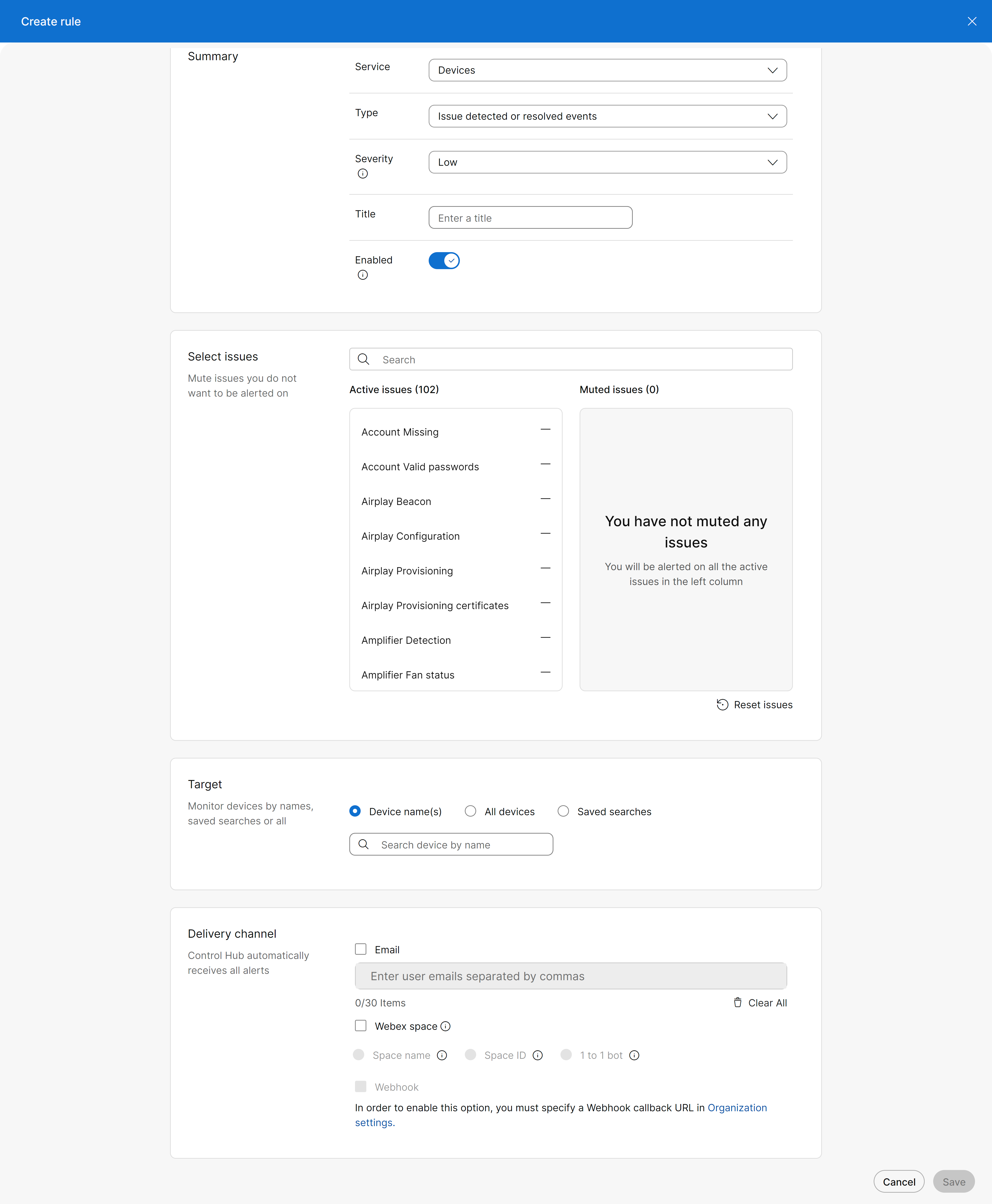
|
| 3 |
選取要從中接收警示的裝置。
如果從「裝置」頁面中選擇了一個或多個裝置,則裝置名稱會自動顯示在這裡。 |
| 4 |
如果要為 檢測到的問題或已解決的事件設置警報,則可以選擇將不想接收的警報靜音。 單擊「 活動問題 」清單中名稱旁邊的減號 (-) 圖示,將問題移動到「 靜音問題 」清單。 要將問題移回「 活動問題 」清單,請按兩下靜音問題 清單中問題旁邊的加 號 (+) 圖示。 |
| 5 |
選擇您要用於接收警示的傳送通道。 選擇電子郵件、Webex 應用程式空間、Webhook 或組合。 如要使用 Webex 空間選項,您必須啟用機器人。 如要使用 webhook 選項,您必須 為警示啟用 webhook。 請注意,Webhook 有效負載應包含在 Webhook 信封有效負載中,並且位於 Webhook 有效負載的“data”屬性中。 閱讀有關處理來自 Webex 的請求的更多資訊。 |
| 6 |
點撃儲存以建立規則。 您可以在管理標籤下找到建立的規則。 如果要刪除已建立的規則,請選取規則,然後按一下刪除規則。 |
Webhook 剖析範例
線上和離線活動
{
  "id": "<base64_id>",
  "name": "controlHubAlerts",
  "targetUrl": "<configured_webhook_url>",
  "resource": "controlHubAlerts",
  "event": "created",
  "orgId": "<base64_id>",
  "createdBy": "<base64_id>",
  "appId": "<base64_id>",
  "ownedBy": "org",
  "status": "active",
  "created": "1970-01-01T00:00:00.000Z",
  "data": {
    "summary": "<alert_summary>",
    "severity": "<HIGH | MEDIUM | LOW>",
    "emailIds": null,
    "notificationAttributes": {
      "RULE_NAME": "<rule_name>",
      "ORGANIZATION_NAME": "<org_name>",
      "deviceId": "<base64_id>",
      "deviceName": "<device_name>"
    },
    "overrideExistingSubscriptionRecipients": false,
    "actionUrl": "https://admin.webex.com/devices/view/<device_id>",
    "type": "Devices",
    "orgId": "<id>",
    "audit": false,
    "callbackUrl": null,
    "notificationId": "<id>",
    "subType": "Offline and online events",
    "ruleId": "<id>",
    "category": null
  }
}
偵測到並解決的問題
{
  "id": "<base64_id>",
  "name": "controlHubAlerts",
  "targetUrl": "<configured_webhook_url>",
  "resource": "controlHubAlerts",
  "event": "created",
  "orgId": "<base64_id>",
  "createdBy": "<base64_id>",
  "appId": "<base64_id>",
  "ownedBy": "org",
  "status": "active",
  "created": "1970-01-01T00:00:00.000Z",
  "data": {
    "summary": "<alert_summary>",
    "severity": "<HIGH | MEDIUM | LOW>",
    "emailIds": null,
    "notificationAttributes": {
      "RULE_NAME": "<rule_name>",
      "ORGANIZATION_NAME": "<org_name>",
      "deviceId": "<base64_id>",
      "deviceName": "<device_name>",
      "issues": {
        "detected": ["issue1"],
        "resolved": ["issue2"]
      }
    },
    "overrideExistingSubscriptionRecipients": false,
    "actionUrl": "https://admin.webex.com/devices/view/<device_id>",
    "type": "Devices",
    "orgId": "<id>",
    "audit": false,
    "callbackUrl": null,
    "notificationId": "<id>",
    "subType": "Issues detected and resolved events",
    "ruleId": "<id>",
    "category": null
  }
}
RoomOS 操作警報
{
"id": "<base64_id>",
  "name": "controlHubAlerts",
  "targetUrl": "<configured_webhook_url>",
  "resource": "controlHubAlerts",
  "event": "created",
  "orgId": "<base64_id>",
  "createdBy": "<base64_id>",
  "appId": "<base64_id>",
  "ownedBy": "org",
  "status": "active",
  "created": "1970-01-01T00:00:00.000Z",
  "data": {
    "summary": "<alert_summary>",
    "severity": "<HIGH | MEDIUM | LOW>",
    "emailIds": null,
    "notificationAttributes": null,
    "overrideExistingSubscriptionRecipients": false,
    "actionUrl": null,
    "type": "Devices",
    "orgId": "<id>",
    "audit": false,
    "callbackUrl": null,
    "notificationId": "<id>",
    "subType": "RoomOS operational alerts",
    "ruleId": "<id>",
    "category": null
  }
}
軟體版本到期
{
  "id": "<base64_id>",
  "name": "controlHubAlerts",
  "targetUrl": "<configured_webhook_url>",
  "resource": "controlHubAlerts",
  "event": "created",
  "orgId": "<base64_id>",
  "createdBy": "<base64_id>",
  "appId": "<base64_id>",
  "ownedBy": "org",
  "status": "disabled",
  "created": "1970-01-01T00:00:00.000Z",
  "data": {
    "summary": "<alert_summary>",
    "severity": "<HIGH | MEDIUM | LOW>",
    "emailIds": null,
    "notificationAttributes": null,
    "overrideExistingSubscriptionRecipients": false,
    "actionUrl": "https://admin.webex.com/devices/software/roomos",
    "type": "Devices",
    "orgId": "<id>",
    "audit": false,
    "callbackUrl": null,
    "notificationId": "<id>",
    "subType": "Software version expiry",
    "ruleId": "<id>",
    "category": null
  }
}
執行 RoomOS 的裝置的警示
警報內容取決於您選擇接收警報的方式。 在本文中的表中,我們涵蓋了所有內容類型。
-
Control Hub:您會收到類型和訊息。
-
網路鉤子:您會收到類型和代碼。
帳號
| DisplayName | 程式碼 | 類型 | 訊息 |
|---|---|---|---|
| 帳戶缺失 | 帳戶缺失 | 找不到此裝置的所有者 | 與此裝置關聯的使用者或地點已不在貴組織中。 這可防止裝置在視訊會議中正常運作,因為它在目前組織結構內缺乏適當的所有權指派。 在設備本身上執行出廠重設,以確保可以為其他使用者或地方啟用它。 建議這是因為與裝置關聯的原始擁有者或位置已不再在組織中,因此必須重設和重新指派裝置。 如果不再需要,請刪除裝置以將其從組織中移除。 建議在裝置並非重新指派時,建議使用此動作,從而確保組織的裝置庫存保持準確且最新狀態。 |
| 有效密碼 | 有效密碼 | 複雜密碼漏洞 | 此裝置上的一個或多個使用者帳戶沒有設定密碼,因此會造成一個安全性弱點,可能危及視訊會議系統。 登錄到本地設備控制並確保所有用戶帳戶都有密碼。 |
AirPlay
| DisplayName | 程式碼 | 類型 | 訊息 |
|---|---|---|---|
| 信標 | 播放信標 | 隔空播放信標需要 Bluetooth | “隔空播放”設置為廣播信標,但未啟用 Bluetooth。 |
| 組態 | 隔空播放組態 | 「隔空播放」需要 RoomOS 11 | 「隔空播放」已啟用,但在同時啟用 RoomOS 11 GUI 體驗之前不可用。 |
| 佈建 | 隔空播放設定 | 「隔空播放」設定失敗 | 無法開始「隔空播放」。 確保您已連接到互聯網。 |
| 預配憑證 | AirplayProvisioningCertificate | 「隔空播放」設定失敗 | 驗證硬體模組證書時發生問題。 停用「隔空播放」和/或聯繫您的 Cisco 技術支援代表。 |
放大器
| DisplayName | 程式碼 | 類型 | 訊息 |
|---|---|---|---|
| 檢測 | 放大器檢測 | 找不到音訊放大器 | 需要放大器,但未檢測到放大器。 使用者可能缺少音訊。 驗證放大器是否通電,並檢查放大器與設備之間的連接。 |
| 風扇狀態 | 功放風扇狀態 | 系統風扇不工作 | 一個或多個系統風扇不工作。 相機可能會過熱。 請聯繫您的 Cisco 技術支援代表。 |
音訊
| DisplayName | 程式碼 | 類型 | 訊息 |
|---|---|---|---|
| 內置喇叭已停用 | 音訊內部揚聲器已關閉 | 內置喇叭已停用 | 內置揚聲器已禁用。 可以在“所有配置”中再次啟用它。 |
| 配對干擾 | 音訊配對干擾 | 來自其他裝置的訊號干擾 | 音訊配對 - 來自其他超音波來源的干擾。 如果無法將此裝置與電話或筆記型電腦配對,請嘗試關閉干擾裝置 (例如其他視訊裝置) 上的超音波。 |
| 配對噪音 | 音訊配對噪音 | 來自其他裝置的訊號干擾 | 此會議室中受到來自其他裝置 (例如其他視訊系統) 的超音波訊號干擾,可能會妨礙您與電話和筆記型電腦的配對。 若要解決此問題,請嘗試關閉干擾設備上的超聲波。 |
| 配對速率 | 音訊配對速率 | 無法驗證超音波訊號 | 無法驗證可與電話和筆記型電腦配對的超音波訊號。 這可能是因為喇叭遺失或有故障、外接喇叭不支援超音波、外接喇叭的音量太低、麥克風位置欠佳,或是受到其他超音波來源的干擾。 |
| 配對信噪比 | 音訊配對 NR | 音訊配對干擾 | 音訊配對 - 低信噪比。 若要解決此問題,請嘗試關閉干擾設備上的超聲波。 |
| 配對權杖解碼 | 音訊配對令牌解碼 | 音訊配對自我令牌未解碼 | 音訊配對 - 未解碼 Self 令牌。 這可能是因為喇叭遺失或有故障、外接喇叭不支援超音波、外接喇叭的音量太低、麥克風位置欠佳,或是受到其他超音波來源的干擾。 |
| EC 參考延遲 | 偏移延遲 | 音訊延遲 | 檢測到的音頻循環延遲至少為:{{delay}}ms。 連接到協作裝置的外部設備似乎引入了音訊延遲。 這可能會降低會議體驗的品質。 示例:如果連接了輸出電視/顯示器,請嘗試找到低延遲模式,通常此模式稱為遊戲或 PC。 將顯示器設置更改為合適的模式 (例如遊戲模式)。 |
| 麥克風過載 | 麥克風過載 | 麥克風過載 | 麥克風檢測到過載{{OverloadedMicrophone}}。 麥克風過載將導致呼叫該系統的人員的音訊品質不佳,還可能導致回音問題。 請降低麥克風輸入電平以解決此問題。 要解決此問題,請嘗試將麥克風移離聲源更遠和/或降低任何外部連接的音訊設備 (如混音器、DSP) 的音量。 |
| 麥克風加固 | 麥克風增強 | 麥克風加固設定錯誤 | 麥克風加固不適用於目前的組態。 若要解決此問題,請轉到“設備配置”>“音訊”,並檢查是否已在所需的輸入和輸出上啟用本地增強。 否則,請禁用此設置。 |
| 麥克風已連接 | 麥克風已連接 | 未連接麥克風 | 此裝置未連接任何麥克風。 |
| 天花板麥克風位置未校準 | 天花板微距位置未經校準 | 未校準天花板麥克風 | 一個或多Ceiling Microphone Pro個位置未校準。 這可防止完整功能集,包括天花板麥克風語音跟踪等功能。 請完成設備上麥克風設定下的Ceiling Microphone Pro校準精靈。 |
| 數位麥克風數量檢查 | 數字麥克風金額檢查 | 連接太多乙太網麥克風 | 連接太多乙太網麥克風:{{connected}}偵測到。 某些麥克風可能無法正常工作。 此裝置的支援乙太網路麥克風數目上限為{{max}}。 請移除一個或多個乙太網路麥克風以符合支援的連接器數量。 |
| 聲音檢查失敗 | 聲音檢查失敗 | 聲音檢查失敗 | 安裝期間執行的聲音檢查失敗。 驗證揚聲器、麥克風和房間音訊條件。 然後再次執行聲音檢查。 |
電池
| DisplayName | 程式碼 | 類型 | 訊息 |
|---|---|---|---|
| 手寫筆電池 | 手寫筆電池 | 筆電池電量不足 | 請儘快更換電池。 |
電纜
| DisplayName | 程式碼 | 類型 | 訊息 |
|---|---|---|---|
| 輸出上的黛西鏈接 HDMI 電纜 | 黛西鏈接 HD 米卡布隆輸出 | 偵測到雛菊鏈接的 HDMI 纜線 | 在 HDMI 輸出上偵測到串接的 HDMI 纜線設定:。{{outputs}} 不支援 Daisy 鏈接纜線,可能會導致顯示問題或影片品質降低。 使用直接連接在編解碼器和顯示器之間的單一 Cisco HDMI 纜線取代菊鏈纜設置。 |
| 輸出上的反向光學 HDMI 電纜 | 反向光學 HDMIC 輸出 | 偵測到反向光學 HDMI 纜線 | 主動光學 HDMI 纜線在 HDMI 輸出上以錯誤的方向連接:{{outputs}} 直到以正確方向重新連接纜線,顯示器將不會接收視訊訊號。 斷開電纜,然後反向重新連接。 標示來源的連接器必須插入編解碼器,標示的連接器必須插入顯示器中。 |
呼叫通訊協定
| DisplayName | 程式碼 | 類型 | 訊息 |
|---|---|---|---|
| IP 堆棧平台兼容性 | CallProtocol IPSstackPlatform 相容性 | 不相容的通話協定 | 設備已配置為使用呼{{CallProtocolIPStack}}叫,但{{IPStack}}僅可用。 登入「本機裝置控制」,並驗證「會議 1 通話協定」堆疊和「網路 IPStack」是否相符或「網路 IPStack」是否設定為「雙」。 |
| VCS 設定相容性 | CallProtocolVCSPROVISIONING 相容性 | 不相容的 VCS 協定 | 設備已設定為與 {{CallProtocolIPStack}}VCS 位{{prov}}址不相容的呼叫。 登入本地裝置控制,並驗證電話會議協定 IPStack 是否與 Provisioning ExternalManager Address 的位址類型相符。 |
| 預設已註冊 | 預設通話協定已註冊 | 通話通訊協定設定錯誤 | 設備可能無法接收或撥打電話,因為它未在預設呼叫協定上註冊。 使用選定的預設呼叫協定註冊設備,或登錄到本地設備控制並更改預設值。 |
| 無效的 SIP 傳輸設定 | InvalidsipTransportConfig | Unified CM 安全模式設定錯誤 | Unified CM 設定的安全模式不支援或與設定的 SIP 傳輸不相容。 驗證 Unified CM 安全性模式組態。 登錄到本地設備控制並查看診斷頁面以獲取更多詳細資訊。 |
| SIP 加密 | SIP 加密 | 加密 SIP 無法使用 | 裝置不支援加密。 將 SIP 傳輸設置為 TLS 將不起作用。 |
| SIP 冰與安納特衝突 | 錫皮安達納衝突 | SIP ICE 和 ANAT 不相容 | 已啟用 SIP ICE 和替代網路位址類型 (ANAT)。 您一次只能啟用一個。 登入本機裝置控制並停用 SIP ICE 或 ANAT。 |
| SIP 監聽埠和註冊 | siplistenportandregistration | 潛在的高連接負載 | 此設備上可能存在高連接負載,因為 SIP ListenPort 已打開。 |
| SIP 或 h323,但並非兩者都啟用 | Siporh323butnotbothenabled | 不支援雙重註冊 | 此裝置同時支援 H.323 和 SIP,但無法合併使用。 它將始終使用 SIP。 將 SIP 模式或 H323 模式設置為關閉。 |
| Sip設定檔註冊 | sipprofileregistration | SIP 註冊失敗 | SIP 註冊失敗。 檢查與 SIP 代理的連接,並通過本地設備控制驗證 SIP 配置是否正確。 登錄到本地設備控制並查看診斷頁面以獲取更多詳細資訊。 |
| SIP 設定檔類型 | sipprofileType | SIP 類型不匹配 | 此設備可能會發生呼叫問題,因為 SIP 類型是{{profile}}並且供應商是{{vendor}}。 登錄到本地設備控制並將配置 SIP 類型更改為 Cisco (如果註冊到 CUCM),如果未註冊到標準,則更改為標準。 |
| SIP 連線 | WXCSIP 連接 | SIP 未註冊 Webex 已連接服務 | SIP 未註冊,Webex 服務已連接。 |
| Webex 連接 | wxcwebexconnection | SIP 已註冊 Webex 服務未連接 | SIP 已註冊,Webex 服務未連接。 |
| WebRTC 通話 | webrtccalling | 加入 WebRTC 通話將會失敗 | 組織被設定為使用 WebRTC 加入會議,但此裝置已關閉 Web 引擎模式,無法使用 WebRTC 加入會議。 TURN 在設備配置中的 Web 引擎模式下。 |
相機
| DisplayName | 程式碼 | 類型 | 訊息 |
|---|---|---|---|
| 配對 | 相機配對 | 與相機失去連線 | 系統無法連接至其攝影機。 檢查電纜連接,或下載設備日誌並檢查 camera.log 檔。 |
| 偵測到 | 攝像機調查 | 未偵測到相機 | 系統未偵測到任何攝影機。 確定相機已正確連接。 |
| 設定不完成 | 攝像機組不完整 | 相機設置不完成 | 在初始設定期間略過攝影機傾斜調整。 在裝置上,前往「設定」>「相機」>「調整相機傾斜」。 然後完成相機設定。 |
| 全息相機 | 全息攝像機 | 全息攝像機缺少 | 全息攝像機在系統中丟失。 檢查與全息相機模組的連接,如果問題仍然存在,請嘗試重新啟動電源。 |
| 頻寬不足 | 立體頻寬不足 | 空間視訊的頻寬不足 | 空間視訊已啟用,但設定的頻寬低於 6 Mbit/s 的最低要求。 如需詳細資訊,請參閱房間酒吧專業版和 Board Pro G2 上的空間會議。 檢查並調整會議設定。默認呼叫率、會議。默認呼叫 .WebEx. 速率和會議。最大傳送速率,以確保它們滿足空間視頻的 6 Mbit/s 的最低要求。 這對於適當的空間視頻功能是必要的。 |
| 未經校準 | 立體沒有校準 | 空間視訊未校準 | 空間視訊已啟用,但相機尚未校準。 如需詳細資訊,請參閱房間酒吧專業版和 Board Pro G2 上的空間會議。 使用觸摸控制器進行校準相機,通過轉到「設備設置」->「相機」->「空間視頻」,然後按「開始相機校準」。 此動作是啟用空間視訊功能的必要動作。 |
| 組態 | 語音攝像機配置 | IP 攝影機不支援的設定 | 由於相機解析度過高或串流攝像頭過多,目前的 IP 攝像機配置不支持。 因此,一個或多個相機可能無法按預期工作。 透過減少攝影機 Camera X 視訊格式,降低一個或多個相機的解析度,使合併負載保持在 IP 攝影機的裝置限制範圍內。 如需支援的限制,請參閱裝置資料表。 或者,將一或多個相機切換到 HDMI,以減少通過 IP 的視頻串流數量。 切換後,請確定「相機相機 X 連接器類型」設定為「自動」或正確的連接器類型。 |
| 連線能力 | 語音攝像頭連接 | IP 攝像機數據包丟失的視頻 | 在 IP 攝影機串流中偵測到封包遺失。 視訊品質可能會受到影響。 檢查相機網路連線、佈線和交換器配置。 |
伴配模式
| DisplayName | 程式碼 | 類型 | 訊息 |
|---|---|---|---|
| 本地不相容 | 伴配模式不相容局部 | 裝置與伴配模式不相容 | 此設備可能會出現意外行為,因為它配置為伴配模式,但它不支援它。 驗證這是該位置唯一激活的設備,或將設備替換為與伴配模式相容的設備。 |
| 遠端不相容 | 伴配模式不相容遠端 | 不相容的伴配裝置 | 此設備可能會出現意外行為,因為它配置為伴配模式,但伴配設備不支援它。 驗證這是該位置唯一激活的設備,或將其他設備替換為與伴配模式相容的設備。 |
| 微軟團隊不兼容 | 伴侶模式不兼容性團隊 | 搭配模式下的微軟團隊會議室系統 | 系統在控制中心中配置為微軟團隊會議室系統和輔助模式裝置。 不支援此組態,可能會導致裝置的行為不可預測。 從控制中心中的工作場所移除主機板、桌子或房間系列裝置除外的所有裝置。 |
組態
| DisplayName | 程式碼 | 類型 | 訊息 |
|---|---|---|---|
| 針對測試自動化進行設定 | ConfiguredfortestAutomation | 針對測試自動化進行設定 | 指標和日誌報告會受到影響。 |
| CUCM 和雲可配置性 | cucmandCloud 可設定性 | 雲組態可能會被覆寫 | 此裝置的「控制模式」在 Unified CM 上設定為 Unified CM。若曾經在 Control Hub 中停用「允許 Control Hub 管理組態」,Unified CM 將會復原在 Control Hub 中所做的任何組態變更。 |
| CUCM 供應商配置檔 | Cucmvendor 組態檔 | Unified CM 供應商組態錯誤 | Unified CM 無法處理供應商配置檔。 請參閱 Unified CM 文件。 |
| SMTP 服務配置 | SMTP 服務配置 | 無法從 RoomOS 裝置連線到 SMTP 伺服器 | 傳送至電子郵件失敗。 這將影響通過電子郵件共享白板等功能。 驗證 SMTP 伺服器組態 (登入本機裝置控制項),並檢查要解析的 SMTP 伺服器的網路。 |
| RoomOS 個人設備促銷 | wxcroomos 個人設備促銷失敗 | RoomOS 個人設備促銷失敗 | RoomOS 個人裝置推廣失敗。 |
| RoomOS 工作區設備推廣 | wxcroomos 工作空間設備促銷失敗 | RoomOS 工作區裝置推廣失敗 | RoomOS 工作區裝置推廣失敗 |
顯示器
| DisplayName | 程式碼 | 類型 | 訊息 | 附註 |
|---|---|---|---|---|
| 缺少顯示器 | 缺少顯示 | 找不到顯示 | 未檢測到一個或多個所需的顯示器。 使用者可能看不到遠端參與者或共享內容。 檢查與所有顯示器的連接。 | 僅適用於 Cisco Room 70 Single 與 Cisco Room 70 Dual |
| 缺少第三個顯示器 | 缺少第三顯示 | 找不到第三個顯示器 | 第三個顯示器未連接。 使用者可能看不到共享內容。 檢查與顯示器的連接。 | 僅適用於 Cisco Room Panorama 及 Cisco Room Panorama 70 |
| 監視器延遲 | 監控延遲 | 監控音訊延遲 | 連接至此裝置的顯示器增加了音訊延遲。 將顯示器設置更改為合適的模式 (例如遊戲模式)。 |
生命週期
| DisplayName | 程式碼 | 類型 | 訊息 |
|---|---|---|---|
| 不支援桌面集線器 | 不支持設備 | Cisco Webex不再支援桌上型集線器 | Cisco Webex2023 年 4 月 1 日後不再支援桌上型中心。 如需詳細資訊,請聯絡思科支援部門。 |
| 支援結束 | 內側支持 | 產品不再受支援 | 產品不再受支援。 使用支援的型號更換裝置。 |
| 支援即將結束 | 即將到來的內部支持 | 產品將很快不支持 | 產品將很快不受支持。 使用支援的型號更換裝置。 |
| 揚聲器 Track 60 降低體驗 | 周邊類型加速器軌道 60 降低經驗 | 揚聲器 Track 60 正在阻止軟件升級 | 由於系統已連接至揚聲器 Track 60,因此系統無法升級到 RoomOS 26。 如需詳細資訊,請參閱我們的 RoomOS 軟體升級頁面。 更換或移除所有揚聲器 Track 60s 以訪問 RoomOS 26 的最新功能。 |
| 觸摸 10 降低體驗 | 周邊類型觸控 10 降低經驗 | 觸控 10 正在阻止軟件升級 | 系統已連線至觸控 10,因此系統無法升級至 RoomOS 26。 如需詳細資訊,請參閱我們的 RoomOS 軟體升級頁面。 更換或移除所有 Touch 10,以訪問 RoomOS 26 的最新功能。 |
| 揚聲器 Track 60 支持移除 | 揚聲器軌道 60 支持頻道 | ROOMOS 26 中的揚聲器 Track 60 支持將被刪除 | 將在未來的 RoomOS 26 版本中移除揚聲器 Track 60 支援,請聯絡思科代表,以取得更換揚聲器 Track 60 的協助。 |
宏
| DisplayName | 程式碼 | 類型 | 訊息 |
|---|---|---|---|
| 記錄錯誤 | 巨集錯誤記錄 | 記錄的巨集錯誤 | 設備的一個或多個宏記錄了錯誤。 有關詳細資訊,請參閱本機裝置控制中的巨集編輯器或 Control Hub 裝置詳細資訊頁面中的巨集視窗。 |
| 預配狀態 | macrosprovisioningstatus | 巨集設定失敗 | 設備無法應用一個或多個預配的宏。 這通常是由包含無效 JavaScript 的巨集原始程式碼引起的。 有關更多詳細資訊,請參閱 Control Hub 中的巨集配置頁面和設備日誌,然後使用 Control Hub 更正有問題的巨集。 |
| 執行階段崩潰 | macrosruntimehashadcrash | 巨集執行時崩潰 | 巨集運行時報告了一個或多個崩潰。 某些設備的宏可能不按預期運行。 有關更多詳細資訊,請參閱設備日誌。 |
| 執行時回應能力 | 巨集執行時回應能力 | 執行巨集無回應 | 巨集運行時無回應,或者無法讀取其狀態。 設備的宏可能未運行。 有關更多詳細資訊,請參閱設備日誌。 |
| 共通 JS 停用 | 宏觀共享 JS 停用 | 已使用的巨集已停用功能 | 偵測到一個或多個巨集是使用較舊的代碼樣式來寫入的。 儘管這些巨集可能現在正常運作,但它們將在未來的 RoomOS 版本中停止工作,其中將刪除對此舊式樣式的支持。 如需詳細資訊,請參閱 RoomOS 上的轉檔停用。 對於大多數觸發此警告的巨集,修正程序將是編輯第一行代碼並替const xapi = require('xapi');換為import xapi from 'xapi';如果此警告在變更後不消失,則巨集可能包含其他需要更新的代碼行。 |
| 杜克泰普停用 | 宏導磁帶已停用 | 巨集運行時使用已停用的 JS 引擎 | 宏系統配置為使用較舊的 JS 引擎 Duktape。 此選項已停用,並且將在未來的 RoomOS 軟體版本中移除對此選項的支援。 請參閱 RoomOS 上的說明文章轉檔停用。 將組態設Macros QuickJSEngine定為On並確認所有已安裝的巨集之後如預期運作。 如果沒有,請將配置設置回Off並視需要修復巨集。 |
| 轉移停用 | 宏觀轉移已停用 | 巨集執行階段使用已停用的轉換選項 | 巨集系統已設定為使用轉譯,但對此系統的支援已停用。 預設情況下,此選項已停用,並將在未來的 RoomOS 軟體版本中移除。 請參閱 RoomOS 上的說明文章轉檔停用。 將組態設Macros EvaluateTranspiled定為False並確認所有已安裝的巨集之後如預期運作。 如果沒有,請將配置設置回True並視需要修復巨集。 |
媒體
| DisplayName | 程式碼 | 類型 | 訊息 |
|---|---|---|---|
| 偵測到封鎖 | 偵測到媒體封鎖 | 網路連接埠遭到封鎖 | 防火牆可能會阻止 UDP 和 TCP 上的媒體。 通話品質可能會受到影響。 如需有關網路連接埠需求的資訊,請參閱《Cisco Webex服務的網路需求》文章。 |
| 通訊協定 | 媒體協定 | 網路連接埠遭到封鎖 | 防火牆可能會阻止 UDP 上的媒體。 通話品質可能會受到影響。 如需有關網路連接埠需求的資訊,請參閱《Cisco Webex服務的網路需求》文章。 |
| TCP 媒體後援 | tcpmediafallback | 網路連接埠遭到封鎖 | 防火牆可能會阻止 UDP 上的媒體。 通話品質可能會受到影響。 如需有關網路連接埠需求的資訊,請參閱《Cisco Webex服務的網路需求》文章。 |
Microsoft Teams
| DisplayName | 程式碼 | 類型 | 訊息 |
|---|---|---|---|
| 安卓操作系統版本 | 安卓版 | 由於安卓降級而被禁用微軟團隊 | 由於 RoomOS 版本更改,此設備上的 Android 版本已降級。 不支援此組態,且已在裝置上停用 Microsoft Teams。 將 RoomOS 版本更新為較新版本,以還原微軟團隊功能。 或者,在裝置上執行出廠重設,以還原 Microsoft Teams 功能。 此操作將將設備重置為原始狀態,並可能解決 Android 版本兼容性問題。 |
| 配對 | 微軟團隊發布 | 微軟團隊未配對 | 與此裝置配對的觸控控制器已失去 Microsoft Teams 配對,無法用於控制裝置。 確認觸控制器和裝置是否已經由相同的使用者登入。 如果沒有,請嘗試在觸控控制器上再次登入 Microsoft Teams。 這對於設備之間正確配對是必要的。 如果配對問題仍然存在,請在設備上執行 Android 用戶數據重置,然後再試一次。 |
| 本地執行 | 微軟團隊在本地執行 | 微軟團隊尚未啟動 | 無法在此裝置上啟動微軟團隊。 檢查您的裝置是否支援微軟團隊。 使用此命令可查看您裝置上可用的 Microsoft Teams 變體。 使用支援的變體名稱安裝微軟團隊。 |
| 遠端執行 | 微軟團隊運行遙控器 | 微軟團隊不在您的周邊設備上執行 | 無法在連線的周邊裝置上啟動 Microsoft Teams。 確認周邊設備模型支援微軟團隊。 如果有,請嘗試取消配對周邊設備,然後再次配對。 如果這沒有幫助,請對周邊設備進行出廠設置,然後再次配對。 |
| 本地登入 | 微軟團隊在本地簽署 | 微軟團隊登出 | Microsoft Teams 正在執行,但尚未登入,無法用於呼叫。 在裝置上登入微軟團隊。 如果無法登錄,請在設備上執行 Android 用戶數據重置,然後再試一次。 |
| 遠端登入 | 微軟團隊簽署遙控器 | 微軟團隊在周邊設備上登出 | 微軟團隊正在執行,但未在觸控面板上登入。 在觸控面板上登入微軟團隊,以便能夠控制裝置。 |
網路
| DisplayName | 程式碼 | 類型 | 訊息 |
|---|---|---|---|
| 目前網路品質 | 目前網路品質 | 音訊和視訊品質降低 | 網路問題可能會導致參與者體驗到音訊和視訊品質降低。 |
| H320 閘道狀態 | H320 閘道狀態 | ISDN 連結配對失敗 | ISDN 連結配對失敗,或者 ISDN 鏈接處於錯誤狀態。 登入本機裝置控制並查看 ISDN 連結和 H.320 閘道狀態以取得更多詳細資料。 |
| H320 閘道管理員狀態 | H323 看守人狀態 | H.323 註冊失敗 | H.323 註冊失敗。 檢查與 H.323 閘道管理員的連接,並驗證 H.323 組態是否正確。 |
| ISDN 連結 IP 堆棧 | ISDNLINKIPSTACK | IP 連結的 ISDN 堆棧錯誤 | 裝置無法連接至 ISDN Link,因為 IPStack 組態設定為 IPv4。 IPv6 是 ISDN 連結連接所必需的。 |
| ITL 安裝 | ITL 安裝 | ITL 驗證失敗 | 初始信任清單無法安裝,因為其簽名未通過驗證。 登錄到本地設備控制並查看診斷頁面以獲取更多詳細資訊。 |
| 交換器設定 | 網路交換機組態 | 乙太網交換機設定錯誤 | 設備配置的外圍設備乙太網交換機數量多於檢測到的數量。 驗證組態:周邊設備設定檔:網路交換機。 |
| 千眼狀態 | 千眼狀態 | 千眼組態錯誤 | 請聯繫您的千眼管理員。 |
| TLS 驗證所需的憑證 | TLSVERIFYREQUIREDCERTS | SIP 加密缺少 CA 憑證 | 已啟用加密的 SIP,但未安裝 CA 證書。 登錄到本地設備控制並添加安全證書 CA 以修復 TLS 驗證,或在 SIP 配置中為未加密的 SIP 流量禁用 TLS 驗證。 |
| 風險投資 | 阿納通 VCS | VCS 代理不支援 ANAT | 設備已啟用備用網路位址類型,但已註冊到不支援 ANAT 的 VCS 代理。 在裝置上停用 ANA。 |
| 瓶蓋過濾器設定 | CapfoperationState | SIP 註冊被阻止 | Certificate authority proxy function 操作仍處於掛起狀態。 這必須在 SIP 註冊成功之前完成。 |
| 蓋子過濾器操作狀態 | CapsetFilter 組態 | 可能的媒體設定問題 | 帽集篩選器配置已設置。 這會影響在 SIP/H.323 通話上協商的媒體編解碼器,並可能導致媒體設定問題。 僅在與 Cisco 一致的情況下使用它。 如果您遇到媒體設定問題,請清除設定的 xConfiguration 會議 CapsetFilter 值。 |
| 憑證到期日 | 憑證到期 | 憑證到期日 | 憑證已經過期或即將過期。 請更新憑證。 登錄到本地設備控制並查看診斷頁面以獲取更多詳細資訊。 |
| CTL 安裝 | CTL 安裝 | CTL 驗證失敗 | 無法安裝 Certificate Trust List,因為其簽名未通過驗證。 登錄到本地設備控制並查看診斷頁面以獲取更多詳細資訊。 |
| 重複位址偵測 | 重複位址偵測 | 偵測到重複位址 | 觸控控制器/相機連接埠 (RJ45) 已觸發重複位址偵測。 這可能表示網路迴圈或使用連接至連接埠相同的 IPv6 位址的另一個裝置存在。 連接埠上已停用 IPv6 服務。 檢查並解析觸控控制器/相機連接埠 (RJ45) 上的任何網路迴圈或重複的 IPv6 位址。 這是防止網路衝突的必要。 解決網路問題後,請重新啟動裝置以恢復受影響連接埠上的 IPv6 功能。 |
| ISDN 連結相容性 | ISDN 鏈接兼容性 | 不相容的 ISDN 連結版本 | ISDN 連結版本與此裝置不相容。 將 ISDN 連結升級至 IL1.1.0 或更新版本。 建議使用此動作,以確保 ISDN 連結的相容性和正確功能。 |
| 白板應用程式服務連線 | 白板應用程序服務連接 | 載入白板將失敗 | 白板應用程式服務存在連線問題。 這裡的幫助文章。 檢查設定,並確定允許連線到 Webex 服務所需的網域和 URL。 |
| 品質 | networkquality | 偵測到封包遺失 | 在前次通話期間,我們偵測到一定程度的封包遺失,這可能影響了通話品質。封包遺失一般由網路擁塞所致。 |
周邊設定檔
| DisplayName | 程式碼 | 類型 | 訊息 |
|---|---|---|---|
| 類比麥克風 | 類比麥克風設定檢查 | 類比麥克風計數檢查 | 連接的模擬麥克風的實際數量不等於組態中定義的預期數量。 將預期數量的類比麥克風連接到設備。 更新組態中的預期Peripherals Profile Microphones Analog。 |
| 乙太網麥克風 | 乙太網麥克風設定檢查 | 乙太網麥克風計數檢查 | 連接的乙太網路 (數位) 麥克風的實際數量不等於組態中定義的預期數量。 將預期數量的乙太網路麥克風連接到裝置。 更新組態中的預期Peripherals Profile Microphones Ethernet。 |
| USB 麥克風 | usb 麥克風設定檢查 | USB 麥克風計數檢查 | 連接的 USB 麥克風的實際數量不等於配置中定義的預期數量。 將預期數量的 USB 麥克風連接到裝置。 更新組態中的預期Peripherals Profile Microphones UsbInterface。 |
| 觸控螢幕 | 觸控面板設定檢查 | 觸控面板計數檢查 | 連接的觸控面板/導航器的實際數量不等於配置中定義的預期數量。 將預期數量的觸控面板/導航器連接到設備。 更新組態中的預期Peripherals Profile TouchPanels。 |
| 攝影機 | 相機個人資料檢查 | 相機計數檢查 | 連接的相機的實際數量不等於組態中定義的預期數量。 將預期數量的攝像機連接到設備。 更新組態中的預期Peripherals Profile Cameras。 |
| 控制系統 | 控制系統設定檢查 | 控制系統計數檢查 | 連接的控制系統的實際數目不等於組態中定義的預期數目。 將預期數量的控制系統連接到設備。 更新組態中的預期Peripherals Profile ControlSystems。 |
佈建
| DisplayName | 程式碼 | 類型 | 訊息 |
|---|---|---|---|
| 開發人員選項 | 供應開發者選項 | 軟體升級覆寫 | 此裝置已設定為工程師不會自動升級。 檢查這是否是故意的,因為過時的軟體可能會導致問題。 此組態可以在 xAPI 中變更為。{{xconfigpath}} |
| 模式與狀態 | ProvisioningModeandStatus | 預配失敗 | 設定此裝置失敗。 登錄到本地設備控制並查看診斷頁面以獲取更多詳細資訊。 |
| Webex 和 Webex Edge 已開啟 | 供應狀態 | 預配錯誤 | 由於預配錯誤,設備激活失敗。 登錄到本地設備控制並查看診斷頁面以獲取更多詳細資訊。 |
| 產品不相符 | 產品不匹配 | 產品類型不正確 | 裝置,{{reportedProduct}}, 與已設定的產品類型不相容:{{configuredProduct}}。 為此裝置設定正確的產品類型。 |
| VCS 佈建已停用 | vcsprovisioner 已停用 | 不再支援 VCS 佈建 | 此裝置已將佈建模式設定為 VCS,不再受支援。 登入本機設備控制項,然後切換到另Provisioning Mode一個或在不需Off要時將其設置為。 |
會議室排程
| DisplayName | 程式碼 | 類型 | 訊息 |
|---|---|---|---|
| 組態 | 會議室調度組態 | 混合行事曆未開啟 | 系統已針對會議室排程進行設定,但未啟用混合行事曆。 |
標牌
| DisplayName | 程式碼 | 類型 | 訊息 |
|---|---|---|---|
| 不良視訊格式警報 | 標牌壞視頻格式警報 | 無法播放標牌視訊 | 無法播放在標牌中設定的視訊,因為不支援該格式。 驗證設備標牌中配置的所有視頻是否為最大解析度為 1920×1080 的 mp4 檔。 |
| 無法載入 | 標牌載入失敗 | 無法載入標牌 | 無法載入用作標牌的網站。 檢查 URL 是否正確且正常工作。 在解決此問題之前,標牌將暫時禁用並顯示標準半喚醒狀態。 |
| 意外終止 | 標牌意外終止 | 標牌意外終止 | 用作標牌的網站導致 Web 引擎意外終止。 該網站可能使用了太多資源。 在解決此問題之前,標牌將暫時禁用並顯示標準半喚醒狀態。 |
| 因記憶體不足而終止 | 通過外記憶處理的標誌 | 標牌已終止 | 數位看板網頁因為裝置記憶體耗盡而終止。 |
軟體
| DisplayName | 程式碼 | 類型 | 訊息 |
|---|---|---|---|
| 已過時 | 軟體過時 | 軟體已過期 | 如果此問題仍然存在,請從設備的使用者介面開始更新或聯繫 Cisco 支援。 過時的軟體是一種安全責任。 |
| 升級可用性 | 軟體升級可用性 | 本產品無法使用軟體 | 當前頻道中沒有此產品的可用軟體。 設備不會自動升級。 請將裝置指定到包含受支援軟體的通道。 |
| 升級相容性 | 軟體升級相容性 | RoomOS 版本不相容 | Microsoft Teams Rooms 僅在具有 RoomOS 2023 年 3 月或更高版本的軟體通道上受支援。 此裝置會自動調整以支援所選通道的最新相容版本。 請變更軟體升級通道,或升級此裝置所選通道的 RoomOS 版本,以使用相容版本。 |
| 升級一直失敗 | 軟體升級保持失敗 | 下載新軟體失敗 | 設備多次無法下載新軟體。 檢查設備是否具有有效的網路連接,是否配置了 DNS,並且未被防火牆或代理阻止。 |
| 可用更新 | Webex 軟體更新可用 | 軟體更新可用 | 此裝置有軟體更新可供使用。 應用它以隨時瞭解我們的最新功能和安全補丁。 閱讀更多 |
| 周邊軟體版本 | 周邊軟件版本 | 連接的周邊設備軟體版本不正確 | 連線的周邊裝置軟體版本不正確。 確保軟體版本正確,以維護周邊功能。 驗證編解碼器能夠擷取周邊設備軟體以及其間的網路連線。 |
| 軟件發布說明 | 軟件發行器標籤 | 軟體發行版本有問題 | 此裝置上的軟體版本有問題。 如需詳細資訊,請前往軟體管理頁面。 |
細明體
| DisplayName | 程式碼 | 類型 | 訊息 |
|---|---|---|---|
| 組態檔 | 組態檔 | 組態失敗 | 終結點收到的配置檔格式不正確,或者其簽名驗證失敗。 登錄到本地設備控制並查看診斷頁面以獲取更多詳細資訊。 |
| 首次精靈未完成 | FirstTimeWizardNotComplete | 首次精靈未完成 | 首次精靈仍處於活動狀態。 透過執行 SystemUnit FirstTimeWizard Stop 命令將其停止。 |
| HDMI CEC 模式無聲音 | HDMICECMODENOSOUND | HDMI CEC 模式關閉 | CEC 模式在 HDMI 1 中的視頻上關閉。這將導致內置揚聲器沒有聲音。 若要解決此問題,請將 CEC 模式設置回“開”。 |
| 即將停用 | 即將停用 | 裝置認證即將到期 | 已離線一年的設備將失去其 Webex 註冊。 請確保設備在幾{{expireInDays}}天內上線,以避免重新註冊。 |
| 連線 | 控制系統連線 | 未連接控制系統 | 該設備配置為連接控制系統,但目前未檢測到。 請檢查是否連接了控制系統,以及連接是否正常工作。 |
| 缺少加密金鑰 | 缺少加密金鑰 | 缺少加密選項金鑰 | 請新增加密選項金鑰。 |
| NTP 狀態 | NTP 狀態 | 時間伺服器無法聯繫 | 無法建立與 NTP 伺服器的連接。 終結點上顯示的時間可能錯誤。 |
| 內嵌網頁檢視因記憶體不足而終止 | 嵌入式網頁視圖由外部記憶體終止 | 網站已終止 | 由於設備用完內存,因為 WebApps 顯示的網頁已終止。 監控設備內存使用情況,以防止 WebApps 頁面終止。 |
| 紀錄機網頁檢視因記憶體不足而終止 | 以外存儲器終止的攤位網絡視圖 | 信機模式失敗 | 由於裝置記憶體耗盡,Kiosk 網頁已終止。 監控設備內存使用情況,以防止 Kiosk 網頁終止。 |
| 永久性 Web 應用程序因記憶體不足而終止 | 通過外存終止的持久網絡應用程序 | 持續Web App終止 | 永久性網絡應用程序因為設備用完內存被終止。 監控設備內存使用情況,以防止持續終止 webapp。 |
| 觸控裝置執行 MTR 記憶體狀態 | 觸摸設備解除記憶體狀態 | 觸控面板與微軟團隊客房不相容 | 執行微軟團隊會議Room Navigator室時,此 Cisco 版本可能會執行緩慢或無回應。 應該用較新型號替換,請參閱現場通知 FN74039。 請聯繫以參考Cisco Technical Assistance Center現場通知 FN74039 以獲取進一步協助。 |
| WebRTC 網頁檢視因記憶體不足而終止 | webrtc 網頁視圖由外部記憶體終止 | WebRTC 網頁檢視已終止 | 由於裝置記憶體耗盡,WebRTC 網頁檢視已終止。 監控裝置記憶體使用情況,以防止 WebRTC 網頁檢視終止。 |
| Web 小工具因記憶體不足而終止 | 由外記憶體終止的 Web 小工具 | Web 小工具已終止 | Web Widget 因為裝置記憶體耗盡而終止。 監控裝置記憶體使用情況,以防止 Web Widget 終止。 |
溫度
| DisplayName | 程式碼 | 類型 | 訊息 |
|---|---|---|---|
| 核取 | 體溫檢查 | 高溫 | 設備溫度過高。 |
觸控螢幕
| DisplayName | 程式碼 | 類型 | 訊息 |
|---|---|---|---|
| 連線 | 觸控面板連接 | 需要觸控螢幕 | 沒有觸控面板連接至設備。 檢查將觸控面板連接到設備的電纜。 |
超音波
| DisplayName | 程式碼 | 類型 | 訊息 |
|---|---|---|---|
| 組態設定 | 超音波組態設定 | 超音波配對可能會失敗 | 可能無法透過超音波自動與此裝置配對。 登入「本機裝置控制」並增加裝置上的超音波音量。 |
| 喇叭可用性 | 超音波揚聲器可用性 | 無嵌入式超音波揚聲器 | 由於裝置不具備嵌入式超音波喇叭,因此無法透過超音波自動與此裝置配對。 |
視訊
| DisplayName | 程式碼 | 類型 | 訊息 |
|---|---|---|---|
| Osd 視訊輸出 | Osd 視訊輸出 | 未偵測到主顯示器 | 驗證主顯示器是否已打開並連接到視頻設備上的正確顯示輸出。 |
| 輸入信號品質 | 視頻輸入信號質量 | 視頻輸入信號質量問題 | 在來源上偵測到訊號品質問{{sources}}題: 這可能會顯示為無視訊、低解析度、閃爍或視覺成因素。 視訊品質取決於整個訊號鏈 (筆記型電腦/來源、纜線、延伸器、接收器),而設備功能、品質和隨著時間的推移的磨損可能會影響效能。 更高的解析度需要更高質量的連接。 更多信息:這裡。 檢查用於連接的電纜,例如正確插入,電纜品質正確,沒有損壞或彎曲等。 確保介面卡、延伸器等不是訊號衰減的來源,例如嘗試使用纜線直接連接至 Cisco 裝置。 確保視訊源正常運作,例如使用其他顯示器或 Cisco 裝置測試筆記型電腦。 透過將 Cisco 裝置上的組態設定為較低的值,嘗試Video Input Connector X MaxResolution強制連線到較低的視訊解析度。 這是一種緩解措施,在某些情況下可能有助於提高連接穩定性,但代價視頻分辨率不是最佳的解決方案。 |
Web 檢視
| DisplayName | 程式碼 | 類型 | 訊息 |
|---|---|---|---|
| 無法載入 | Embedded dedWebViewFailedToLoad | WebApps 頁面失敗 | 無法載入 WebApps 顯示的網頁。 登錄到本地設備控件,查看 WebApps 配置並驗證配置的網頁是否可訪問。 |
| 意外終止 | EmbeddedWebViewTerminatedunexpectedly | WebApps 頁面已終止 | WebApps 顯示的網頁已意外終止。 |
Webex Edge for Devices
| DisplayName | 程式碼 | 類型 | 訊息 |
|---|---|---|---|
| 狀態 | ProvmodeWebexandWebexEdgeEnabled | 預配衝突 | 該設備配置為 Webex 和 Webex Edge 連接,無法組合使用。 驗證配置模式的配置是否為自動、CUCM、邊緣、關閉、TMS 或 VCS,然後將配置 WebexEdge 設置為開 |
| 開啟帳戶加 Webex Edge | WebexAccountPlusWebexEdgeEnabled | 不相容的 Webex 啟動 | 裝置針對 Webex Edge 設定,但使用的是 Webex 帳號。 使用本地設備的新 Webex Edge 啟動碼重新啟動,或為雲註冊配置 WebexEdge 配置為關閉,將配置模式配置為 Webex。 |
| 帳戶加預配模式 | WebexEdgeAccountPlusProvModeWebex | 不相容的 Webex Edge 啟動 | 裝置針對 Webex 設定,但使用的是 Webex Edge 帳號。 使用新的 Webex 啟動碼重新啟動以進行雲註冊,或更改配置模式並將本地設備的配置 WebexEdge 配置為開。 |
| 必須升級軟體 | Webexmustupgradecesoftware | 需要軟體升級 | 當前軟體不支援 Webex Edge for Devices。 升級軟體以恢復 Webex Edge 功能。 閱讀更多 |
| 應該升級軟體 | WebexshouldUpgradeCE 軟體 | 建議軟體升級 | Webex Edge for Devices 需要最新的軟體來保持最大功能。 此設備上的當前軟體比建議的要舊;如果不採取任何措施,某些 Webex Edge for Devices 功能將來可能會停止工作。 閱讀更多 |
xAPI
| DisplayName | 程式碼 | 類型 | 訊息 |
|---|---|---|---|
| 存取遭拒 | InternalxapiaccessDeny | 內部 xAPI 存取被拒絕 | 請求並拒絕了內部 xAPI 訪問。 聯繫 accessmodeinternal@cisco.com 瞭解更多資訊。 |
| 使用情況 | 內部 xapi 使用 | 內部 xAPI 用法 | 已請求內部 xAPI 訪問許可權。 此功能已棄用,將在將來的軟體版本中刪除。 |
收音機
| DisplayName | 程式碼 | 類型 | 訊息 |
|---|---|---|---|
| 無線無線電品質 | 無線廣播品質 | Wi-Fi 無線電信號質量不佳 | Wi-Fi 無線電找不到任何強大的信號。 Wi-Fi 天線可能未正確連接。 無線網路、AirPlay 和/或 Miracast 效能可能會受到影響。 檢查 Wi-Fi 天線的連接。 |
安全性
| DisplayName | 程式碼 | 類型 | 訊息 |
|---|---|---|---|
| 證書續期 | 需要重新啟動證書 | 證書續期 | 憑證已更新。 重新啟動裝置以套用新續訂的憑證。 |
| 過期證書 | 到期證書 | 自訂裝置憑證到期日 | 自訂裝置憑證已過期或即將過期。 請續訂或重新發行自訂裝置憑證,以避免服務中斷。 |
| ICMP 時間戳記攻擊 | icmp 時間戳記攻擊 | 可疑的 ICMP 時間戳記請求 | 裝置的內部防火牆偵測到異常的 ICMP 時間戳記請求,可能表示網路偵察或漏洞探測。 這些請求被自動封鎖,以防止系統資訊洩漏。 |
| 被破壞的晶片攻擊 | 破壞芯片攻擊 | 偵測到 SoC 篡改 | 該設備應不再受信任,因為其晶片上系統 (SoC) 已經實體更改或更換。 將裝置從所有受信任的環境 (包括網路和 Control Hub) 移除裝置,並評估操作的安全性影響。 |
| UDP 洪水攻擊 | 突破洪襲擊 | 偵測到高 UDP 流量 | 設備的內部防火牆使用其速率限制機制檢測到異常大量的 UDP 流量。 與 UDP 洪水相關聯的封包被刪除,以防止潛在的影響。 |
| 網頁登入攻擊 | 網站登錄攻擊 | 過多的 Web 登入嘗試次數 | 偵測到過多失敗的登入嘗試,可能表明暴力攻擊。 為防止未經授權的訪問,可疑 IP 地址已暫時封鎖 5 分鐘。 |


