- Strona główna
- /
- Artykuł

Dziękujemy za opinię.


 W tym artykule
 Opinia?
Bądź na bieżąco ze swoimi urządzeniami, konfigurując alerty. Dzięki alertom urządzenia możesz wyświetlać wszystkie ważne wydarzenia i aktualizacje w jednym miejscu.
Tworzenie reguł otrzymywania alertów
Możesz skonfigurować alerty, aby były wysyłane za pośrednictwem poczty e-mail, haków internetowych lub w przestrzeni aplikacji Webex. Niezależnie od skonfigurowanego kanału dostawy, wszystkie alerty będą zawsze wyświetlane w Control Hub. Przeczytaj więcej o centrum alertów i alertach.
W przypadku urządzeń można utworzyć reguły, aby otrzymywać alerty dotyczące:
-
Wydar@@ zenia offline i online: Zdarzenie jest rejestrowane po tym, jak urządzenie było offline przez około 5 minut lub wróciło do trybu online około 5 minut temu.
-
Problemy wykryte lub rozwiązane zdarzenia: Możesz wybrać, czy chcesz otrzymywać wszystkie alerty, czy wyciszyć te, których nie chcesz otrzymywać.
-
Alerty operacyjne RooMOS: Otrzymuj powiadomienia o błędach i informacjach związanych z bezpieczeństwem oraz zmianach dat premiery.
-
Wy@@ gaśnięcie wersji oprogramowania: gdy używasz zaawansowanej kontroli oprogramowania, możesz ustawić alert, aby był wyraźnie powiadamiany, gdy na ich urządzeniach działa wersja oprogramowania, która wkrótce przestanie działać.
| 1 |
Zaloguj się do Control Hub pod adresem https://admin.webex.com i wybierz opcję, którą chcesz zastosować. |
| 2 |
Z usługi wybierz Urzą dzenia. Następnie wybierz typ i poziom nasilenia. Możesz nadać alertowi tytu ł, aby ułatwić rozpoznanie. Jeśli jako metodę dostarczania wybierzesz przestrzeń aplikacji Webex, tytuł zostanie użyty jako nazwa tej przestrzeni. 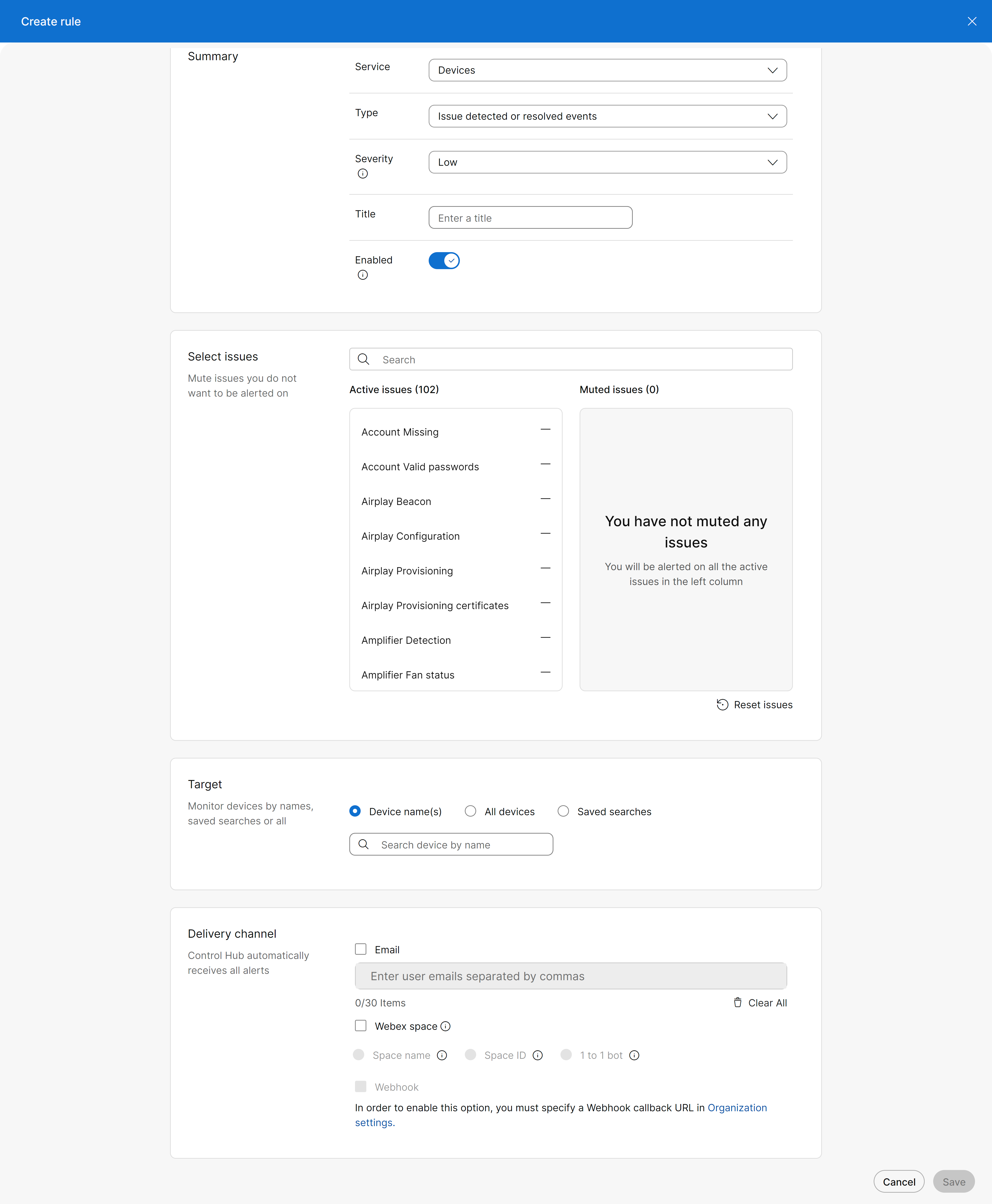
|
| 3 |
Wybierz urządzenia, z których chcesz otrzymywać powiadomienia.
Jeśli wybrano jedno lub więcej urządzeń na stronie Urządzenia, nazwy urządzeń będą wyświetlane tutaj automatycznie. |
| 4 |
Jeśli ustawiasz alert dla wykrytych lub rozwiązanych zdarzeń problemów, możesz wybrać wyciszenie alertów, których nie chcesz otrzymywać. Kliknij ikonę minus (-) obok nazwy na liście Aktywne problemy, aby przenieść problem na listę Wyci szone problemy. Aby przenieść problem z powrotem na listę Aktywne problemy, kliknij ikonę plus (+) obok problemu na liście Wyci szone problemy. |
| 5 |
Wybierz kanał dostawy, którego chcesz użyć do otrzymywania alertów. Wybierz między pocz tą e-mail, przestrzenią aplikacji Webex, Webhook lub kombinacją. Aby skorzystać z opcji przestrzeni Webex, musisz włączyć boty. Aby skorzystać z opcji webhook, musisz włączyć webhook dla alertów. Należy pamiętać, że ładunek webhook powinien być zawarty w ładunku koperty webhook i mieścić się we właściwości „data” ładunku webhook. Przeczytaj więcej o obsłudze żądań od Webex. |
| 6 |
Kliknij przycisk Zapisz, aby utworzyć regułę. Utworzone reguły można znaleźć na karcie Zarządzaj. Jeśli chcesz usunąć utworzoną regułę, wybierz regułę i kliknij Usuń regułę. |
Przykłady analizowania Webhook
Wydarzenia online i offline
{
  "id": "<base64_id>",
  "name": "controlHubAlerts",
  "targetUrl": "<configured_webhook_url>",
  "resource": "controlHubAlerts",
  "event": "created",
  "orgId": "<base64_id>",
  "createdBy": "<base64_id>",
  "appId": "<base64_id>",
  "ownedBy": "org",
  "status": "active",
  "created": "1970-01-01T00:00:00.000Z",
  "data": {
    "summary": "<alert_summary>",
    "severity": "<HIGH | MEDIUM | LOW>",
    "emailIds": null,
    "notificationAttributes": {
      "RULE_NAME": "<rule_name>",
      "ORGANIZATION_NAME": "<org_name>",
      "deviceId": "<base64_id>",
      "deviceName": "<device_name>"
    },
    "overrideExistingSubscriptionRecipients": false,
    "actionUrl": "https://admin.webex.com/devices/view/<device_id>",
    "type": "Devices",
    "orgId": "<id>",
    "audit": false,
    "callbackUrl": null,
    "notificationId": "<id>",
    "subType": "Offline and online events",
    "ruleId": "<id>",
    "category": null
  }
}
Problemy wykryte i rozwiązane
{
  "id": "<base64_id>",
  "name": "controlHubAlerts",
  "targetUrl": "<configured_webhook_url>",
  "resource": "controlHubAlerts",
  "event": "created",
  "orgId": "<base64_id>",
  "createdBy": "<base64_id>",
  "appId": "<base64_id>",
  "ownedBy": "org",
  "status": "active",
  "created": "1970-01-01T00:00:00.000Z",
  "data": {
    "summary": "<alert_summary>",
    "severity": "<HIGH | MEDIUM | LOW>",
    "emailIds": null,
    "notificationAttributes": {
      "RULE_NAME": "<rule_name>",
      "ORGANIZATION_NAME": "<org_name>",
      "deviceId": "<base64_id>",
      "deviceName": "<device_name>",
      "issues": {
        "detected": ["issue1"],
        "resolved": ["issue2"]
      }
    },
    "overrideExistingSubscriptionRecipients": false,
    "actionUrl": "https://admin.webex.com/devices/view/<device_id>",
    "type": "Devices",
    "orgId": "<id>",
    "audit": false,
    "callbackUrl": null,
    "notificationId": "<id>",
    "subType": "Issues detected and resolved events",
    "ruleId": "<id>",
    "category": null
  }
}
Alerty operacyjne RooMOS
{
"id": "<base64_id>",
  "name": "controlHubAlerts",
  "targetUrl": "<configured_webhook_url>",
  "resource": "controlHubAlerts",
  "event": "created",
  "orgId": "<base64_id>",
  "createdBy": "<base64_id>",
  "appId": "<base64_id>",
  "ownedBy": "org",
  "status": "active",
  "created": "1970-01-01T00:00:00.000Z",
  "data": {
    "summary": "<alert_summary>",
    "severity": "<HIGH | MEDIUM | LOW>",
    "emailIds": null,
    "notificationAttributes": null,
    "overrideExistingSubscriptionRecipients": false,
    "actionUrl": null,
    "type": "Devices",
    "orgId": "<id>",
    "audit": false,
    "callbackUrl": null,
    "notificationId": "<id>",
    "subType": "RoomOS operational alerts",
    "ruleId": "<id>",
    "category": null
  }
}
Wygaśnięcie wersji oprogramowania
{
  "id": "<base64_id>",
  "name": "controlHubAlerts",
  "targetUrl": "<configured_webhook_url>",
  "resource": "controlHubAlerts",
  "event": "created",
  "orgId": "<base64_id>",
  "createdBy": "<base64_id>",
  "appId": "<base64_id>",
  "ownedBy": "org",
  "status": "disabled",
  "created": "1970-01-01T00:00:00.000Z",
  "data": {
    "summary": "<alert_summary>",
    "severity": "<HIGH | MEDIUM | LOW>",
    "emailIds": null,
    "notificationAttributes": null,
    "overrideExistingSubscriptionRecipients": false,
    "actionUrl": "https://admin.webex.com/devices/software/roomos",
    "type": "Devices",
    "orgId": "<id>",
    "audit": false,
    "callbackUrl": null,
    "notificationId": "<id>",
    "subType": "Software version expiry",
    "ruleId": "<id>",
    "category": null
  }
}
Alerty dla urządzeń z systemem RooMos
Zawartość alertu zależy od tego, jak zdecydowałeś się otrzymywać alerty. W tabelach w tym artykule omawiamy wszystkie typy treści.
-
Centrum sterowania: Otrzymujesz typ i wiadomość.
-
Webhook: Otrzymujesz typ i kod.
Konto
| Nazwa wyświetlacza | Kod | Typ | Wiadomość |
|---|---|---|---|
| brakuje konta | brakuje konta | Nie można znaleźć właściciela tego urządzenia | Użytkownik lub miejsce, z którym to urządzenie zostało skojarzone, nie znajduje się już w Twojej organizacji. Zapobiega to prawidłowemu funkcjonowaniu urządzenia podczas wideokonferencji, ponieważ brakuje mu właściwego przypisania własności w ramach obecnej struktury organizacyjnej. Wykonaj przywrócenie ustawień fabrycznych na samym urządzeniu, aby upewnić się, że można je aktywować dla innego użytkownika lub miejsca. Jest to sugerowane, ponieważ pierwotny właściciel lub miejsce powiązane z urządzeniem nie znajduje się już w organizacji, co powoduje konieczność zresetowania i ponownego przypisania urządzenia. Usuń urządzenie, aby usunąć je z organizacji, jeśli nie jest już potrzebne. Ta czynność jest zalecana, gdy urządzenie nie jest przeznaczone do zmiany przypisania, zapewniając tym samym dokładność i aktualność inwentaryzacji urządzeń organizacji. |
| sprawdzanie haseł | sprawdzanie haseł | Luka w zabezpieczeniach hasła | Jedno lub więcej kont użytkowników na tym urządzeniu nie ma zestawu haseł, co tworzy lukę w zabezpieczeniach, która może zagrozić systemowi wideokonferencji. Zaloguj się do lokalnych kontroli urządzeń i upewnij się, że wszystkie konta użytkowników mają hasła. |
AirPlay
| Nazwa wyświetlacza | Kod | Typ | Wiadomość |
|---|---|---|---|
| Latarnia nawigacyjna | airplaybeacon | Sygnalizacja AirPlay wymaga Bluetooth | AirPlay jest ustawiony na nadawanie sygnału nawigacyjnego, ale Bluetooth nie jest włączony. |
| Konfiguracja | konfiguracja odtwarzania powietrza | AirPlay wymaga RooMOS 11 | AirPlay jest włączony, ale nie będzie dostępny, dopóki nie zostanie włączony interfejs użytkownika RooMOS 11. |
| Obsługa administracyjna | zapewnianie odtwarzania powietrza | Błąd udostępniania AirPlay | Nie można uruchomić AirPlay. Upewnij się, że masz połączenie z Internetem. |
| Zaopatrzenie certyfikatów | certyfikaty zapewniania odtwarzania powietrza | Błąd udostępniania AirPlay | Wystąpił problem z walidacją certyfikatów modułu sprzętowego. Wyłącz AirPlay i/lub skontaktuj się z przedstawicielem pomocy technicznej Cisco. |
Wzmacniacz
| Nazwa wyświetlacza | Kod | Typ | Wiadomość |
|---|---|---|---|
| Wykrywanie | wykrywanie wzmacniacza | Nie znaleziono wzmacniacza audio | Wzmacniacz jest wymagany, ale nie został wykryty. Użytkownicy mogą brakować dźwięku. Sprawdź, czy wzmacniacz ma moc i sprawdź połączenie między wzmacniaczem a urządzeniem. |
| Stan wentylatora | status wentylatora wzmacniacza | Wentylator systemowy nie działa | Jeden lub więcej wentylatorów systemu nie działa. Aparat może się przegrzać. Skontaktuj się z przedstawicielem pomocy technicznej Cisco. |
Dźwięk
| Nazwa wyświetlacza | Kod | Typ | Wiadomość |
|---|---|---|---|
| Głośnik wewnętrzny wyłączony | audiowewnętrzny głośnikwyłączony | Głośnik wewnętrzny wyłączony | Wewnętrzny głośnik jest wyłączony. Możliwe jest ponowne włączenie go w „Wszystkie konfiguracje”. |
| Zakłócenia parowania | zakłócenia dźwięku | Zakłócenia sygnału z innych urządzeń | Parowanie audio - Zakłócenia z innych źródeł ultradźwięków. Jeśli nie możesz sparować tego urządzenia z telefonami lub laptopami, spróbuj wyłączyć ultradźwięki na urządzeniach zakłócających, na przykład innych urządzeniach wideo. |
| Hałas parowania | dźwięczeniehałas | Zakłócenia sygnału z innych urządzeń | W tym pomieszczeniu występują zakłócenia sygnału ultradźwiękowego z innych urządzeń (na przykład innych systemów wideo), które mogą uniemożliwić parowanie z telefonem i laptopem. Aby rozwiązać problem, spróbuj wyłączyć ultradźwięki na urządzeniach zakłócających. |
| Szybkość parowania | szybkość odtwarzania dźwięku | Nie można zweryfikować sygnału ultradźwiękowego | Nie można zweryfikować sygnału ultradźwiękowego, który umożliwia parowanie z telefonami i laptopami. Może to być spowodowane brakującym lub wadliwym głośnikiem, zewnętrznym głośnikiem, który nie obsługuje ultradźwięków, zbyt małą głośnością głośnika zewnętrznego, nieoptymalnym rozmieszczeniem mikrofonu lub zakłóceniami z innych źródeł ultradźwięków. |
| Parowanie stosunku sygnału do szumu | audiopairingsnr | Zakłócenia parowania dźwięku | Parowanie audio - niski stosunek sygnału do szumu. Aby rozwiązać problem, spróbuj wyłączyć ultradźwięki na urządzeniach zakłócających. |
| Dekodowanie tokenów parowania | kod audiopairingtokendekodowy | Samotoken parowania dźwięku nie jest dekodowany | Parowanie dźwięku - Self-token nie jest dekodowany. Może to być spowodowane brakującym lub wadliwym głośnikiem, zewnętrznym głośnikiem, który nie obsługuje ultradźwięków, zbyt małą głośnością głośnika zewnętrznego, nieoptymalnym rozmieszczeniem mikrofonu lub zakłóceniami z innych źródeł ultradźwięków. |
| Opóźnienie referencyjne Ec | ecreferencedelay | Opóźnienie dźwięku | Wykryte opóźnienie pętli audio wynosi co najmniej: {{delay}}ms. Wydaje się, że istnieje opóźnienie dźwięku wprowadzone przez sprzęt zewnętrzny podłączony do urządzenia Collaboration. Może to obniżyć jakość spotkania. Przykład: Jeśli podłączony jest wyjściowy telewizor/monitor, spróbuj znaleźć tryb niskiego opóźnienia, zwykle ten tryb nazywa się grami lub komputerem PC. Zmień ustawienia monitora na odpowiedni tryb (na przykład tryb gry). |
| Mikrofon przeciążony | mikrofon przeciążony | Przeciążenie mikrofonu | Wykryto przeciążenie mikrofonu {{OverloadedMicrophone}}. Przeciążenie mikrofonów spowoduje złą jakość dźwięku dla osób dzwoniących do tego systemu, a także może powodować problemy z echem. Aby rozwiązać ten problem, zmniejsz poziom wejściowy mikrofonu. Aby rozwiązać problem, spróbuj odsunąć mikrofon dalej od źródła dźwięku i/lub zmniejszyć poziom w dowolnych zewnętrznych urządzeniach audio, takich jak miksery, DSP. |
| Wzmocnienie mikrofonu | wzmacnianie mikrofonu | Niepoprawnie skonfigurowane wzmocnienie mikrofonu | Wzmocnienie mikrofonu nie będzie działać z bieżącą konfiguracją. Aby to naprawić, przejdź do Konfiguracje urządzeń > Audio i sprawdź, czy lokalne wzmocnienie zostało włączone zarówno na żądanych wejściach, jak i wyjściach. W przeciwnym razie wyłącz ustawienie. |
| Mikrofon podłączony | mikrofonypodłączone | Brak podłączonych mikrofonów | Żadne mikrofony nie są podłączone do tego urządzenia. |
| Umieszczenie mikrofonu sufitowego nie jest skalibrowane | sufitowe umiejscowienienie skalibrowane | Mikrofon sufitowy (-y) nieskalibrowany | Jedna lub więcej Ceiling Microphone Pro pozycji nie jest kalibrowanych. Zapobiega to pełnemu zestawowi funkcji, w tym funkcji, takich jak śledzenie głosu mikrofonu sufitowego. Wypełnij kreator Ceiling Microphone Pro kalibracji znajdujący się w ustawieniach mikrofonu na urządzeniu. |
| Kontrola ilości mikrofonów cyfrowych | kontrola ilości mikrofonów cyfrowych | Zbyt wiele podłączonych mikrofonów Ethernet | Zbyt wiele podłączonych mikrofonów Ethernet: {{connected}}wykryto. Niektóre mikrofony mogą nie działać poprawnie. Maksymalna liczba obsługiwanych mikrofonów Ethernet dla tego urządzenia wynosi {{max}}. Usuń jeden lub więcej mikrofonów Ethernet, aby dopasować liczbę obsługiwanych złączy. |
| Sprawdzenie dźwięku nie powiodło się | kontrola dźwięku nie powiodła się | Sprawdzenie dźwięku nie powiodło się | Kontrola dźwięku przeprowadzona podczas konfiguracji nie powiodła się. Sprawdź głośniki, mikrofony i warunki dźwięku w pomieszczeniu. Następnie ponownie uruchom kontrolę dźwięku. |
Bateria
| Nazwa wyświetlacza | Kod | Typ | Wiadomość |
|---|---|---|---|
| Bateria rysika | Stylusbattery | Niski poziom baterii długopisów | Wymień baterie wkrótce. |
Kabel
| Nazwa wyświetlacza | Kod | Typ | Wiadomość |
|---|---|---|---|
| Daisy łańcuchowy kabel HDMI na wyjściu | daisychainedhdmicableonoutput | Wykryto łańcuchowy kabel HDMI Daisy | Na wyjściach HDMI wykryto konfigurację kabla HDMI połączonego z łańcuchem stokrotkowym:. {{outputs}} Kable łańcuchowe Daisy nie są obsługiwane i mogą powodować problemy z wyświetlaniem lub pogorszenie jakości wideo. Zastąp konfigurację kabla łańcuchowego na pojedynczy kabel Cisco HDMI podłączony bezpośrednio między kodekiem a wyświetlaczem. |
| Odwrócony optyczny kabel HDMI na wyjściu | odwrócone optyczne wyjście hdmicableonowe | Wykryto odwrócony optyczny kabel HDMI | Aktywny optyczny kabel HDMI jest podłączony w niewłaściwej orientacji na wyjściach HDMI: {{outputs}}. Wyświetlacz nie otrzyma sygnału wideo, dopóki kabel nie zostanie ponownie podłączony we właściwej orientacji. Odłącz kabel i podłącz go ponownie na odwrót. Złącze oznaczone źródłem musi być podłączone do kodeka, a ten oznaczony wlewa się w wyświetlacz. |
Protokół połączenia
| Nazwa wyświetlacza | Kod | Typ | Wiadomość |
|---|---|---|---|
| Kompatybilność platformy Ip stack | zgodność callprotocolipstackplatform | Niekompatybilny protokół połączeń | Urządzenie jest skonfigurowane do wywoływania za pomocą {{CallProtocolIPStack}}, ale tylko {{IPStack}}jest dostępne. Zaloguj się do Local Device Controls i sprawdź, czy Conference 1 CallProtocol Stack i Network IPStack jest dopasowane lub Network IPStack jest ustawione na Dual. |
| Kompatybilność z udostępnianiem Vcs | callprotocolvcsprovisioningkompatybilność | Niekompatybilny protokół VCS | Urządzenie jest skonfigurowane do wywoł {{CallProtocolIPStack}}ywania, które jest niezgodne z {{prov}}adresem VCS. Zaloguj się do Local Device Controls i sprawdź, czy Conference CallProtocolipStack pasuje do typu adresu Provisioning ExternalManager Address. |
| Domyślnie zarejestrowany | defaultcallprotocolzarejestrowany | Niepoprawnie skonfigurowany protokół połączenia | Urządzenie może nie być w stanie odbierać lub wykonywać połączeń, ponieważ nie jest zarejestrowane w domyślnym protokole połączeń. Zarejestruj urządzenie za pomocą wybranego domyślnego protokołu połączeń lub zaloguj się do lokalnych elementów sterujących urządzeniami i zmień domyślne. |
| Nieprawidłowa konfiguracja transportu sip | invalidsiptransportconfig | Unified CMBłędna konfiguracja trybu bezpieczeństwa | Tryb zabezpieczeń skonfigurowany przez nie Unified CM jest obsługiwany lub niekompatybilny ze skonfigurowanym transportem SIP. Sprawdź konfigurację trybu Unified CM zabezpieczeń. Zaloguj się do lokalnych elementów sterujących urządzeniami i zobacz stronę Diagnostyka, aby uzyskać więcej informacji. |
| Szyfrowanie SIP | sypenkrypcja | Zaszyfrowany SIP niedostępny | Urządzenie nie obsługuje szyfrowania. Ustawienie SIP Transport na TLS nie zadziała. |
| Popij lód i konflikt anat | sipiceandanatkonflikt | SIP ICE i ANAT niekompatybilne | SIP ICE i Alternatywne typy adresów sieciowych (ANAT) są włączone. W tym czasie możesz mieć tylko jeden włączony. Zaloguj się do lokalnych elementów sterujących urządzeniami i wyłącz SIP ICE lub ANAT. |
| Port słuchania Sip i rejestracja | syplistenportandrejestracja | Potencjalne wysokie obciążenie połączenia | Może występować duże obciążenie połączenia na tym urządzeniu, ponieważ SIP ListenPort jest włączony. |
| Sip lub h323, ale nie oba włączone | siporh323butnie włączone | Podwójna rejestracja nieobsługiwana | To urządzenie ma włączone zarówno H.323, jak i SIP, ale nie można ich łączyć. Zawsze będzie używać SIP. Ustaw tryb SIP lub tryb H323 na Wył. |
| Rejestracja profilu Sip | Rejestracja profilu sipprofila | Rejestracja SIP nieudana | Rejestracja SIP nieudana. Sprawdź łączność z serwerem proxy SIP i sprawdź za pomocą funkcji Local Device Controls, czy konfiguracja SIP jest prawidłowa. Zaloguj się do lokalnych elementów sterujących urządzeniami i zobacz stronę Diagnostyka, aby uzyskać więcej informacji. |
| Typ profilu SIP | typ profilu | Niedopasowanie typu SIP | To urządzenie może mieć problemy z wywoływaniem, ponieważ typ SIP jest, {{profile}}a dostawca jest {{vendor}}. Zaloguj się do lokalnych elementów sterujących urządzeniami i zmień konfigurację typu SIP na Cisco, jeśli jest zarejestrowany w CUCM, i na Standard, jeśli nie. |
| Połączenie SIP | wxcsippołączenie | SIP niezarejestrowane usługi Webex połączone | SIP nie jest zarejestrowany, usługi Webex połączone. |
| Połączenie Webex | wxcwebexpołączenie | Usługi Webex zarejestrowane w SIP nie są połączone | Zarejestrowany SIP, usługi Webex nie są połączone. |
| Dzwonienie WebRTC | webrtccalling | Dołączenie do połączeń WebRTC zakończy się niepowodzeniem | Organizacja ma możliwość korzystania z WebRTC do dołączania do spotkań, ale to urządzenie ma wyłączony tryb WebEngine i nie może dołączać do spotkań za pomocą WebRTC. Włącz tryb Web Engine w konfiguracjach urządzenia. |
Aparat fotograficzny
| Nazwa wyświetlacza | Kod | Typ | Wiadomość |
|---|---|---|---|
| Parowanie | aparat fotograficzny | Utrata połączenia z kamerą | System nie może połączyć się z kamerą. Sprawdź połączenie kablowe lub pobierz dzienniki urządzeń i sprawdź plik camera.log. |
| Wykryto | wykryty kamerą | Nie wykryto kamery | System nie wykrywa żadnej kamery. Upewnij się, że aparat jest prawidłowo podłączony. |
| Konfiguracja niekompletna | kamerasetupniekompletne | Niekompletna konfiguracja kamery | Regulacja pochylenia kamery została pominięta podczas wstępnej konfiguracji. Na urządzeniu przejdź do Ustawienia > Aparat > Dostosuj przechylenie aparatu. Następnie zakończ konfigurację aparatu. |
| Kamery hologramowe | kamery hologramowe | Brakuje kamer hologramowych | W systemie brakuje kamer hologramowych. Sprawdź połączenie z modułem kamery hologramowej i spróbuj go podłączyć, jeśli problem będzie się powtarzał. |
| Niewystarczająca przepustowość | stereoskopowa niewystarczająca przepustowość | Niewystarczająca przepustowość dla wideo przestrzennego | Wideo przestrzenne jest włączone, ale skonfigurowana przepustowość jest poniżej minimalnego wymogu 6 Mbit/s. Aby uzyskać więcej informacji, zobacz Spotkania przestrzenne w Room Bar Pro i Board Pro G2. Sprawdź i dostosuj konfiguracje Conference.DefaultCall.Rate, Conference.DefaultCall.Webex.Rate i Conference.MaxTransmitCallRate, aby upewnić się, że spełniają minimalne wymagania 6 Mbit/s dla wideo przestrzennego. Jest to konieczne dla prawidłowej przestrzennej funkcjonalności wideo. |
| Nie skalibrowany | stereoskopowo skalibrowany | Wideo przestrzenne nie jest skalibrowane | Wideo przestrzenne jest włączone, ale kamery nie zostały skalibrowane. Aby uzyskać więcej informacji, zobacz Spotkania przestrzenne w Room Bar Pro i Board Pro G2. Użyj kontrolera dotykowego, aby skalibrować kamery, przechodząc do „Ustawienia urządzenia” -> „Kamera” -> „Wideo przestrzenne”, a następnie naciśnij „Rozpocznij kalibrację kamery”. Ta czynność jest niezbędna do włączenia funkcji wideo przestrzennego. |
| Konfiguracja | Voecameraconfiguration | Nieobsługiwana konfiguracja kamer wideo przez IP | Obecna konfiguracja kamery Video over IP jest nieobsługiwana ze względu na zbyt wysokie rozdzielczości kamery lub zbyt wiele kamer strumieniowych. W rezultacie jedna lub więcej kamer może nie działać zgodnie z oczekiwaniami. Zmniejsz rozdzielczość jednej lub więcej kamer, aby łączne obciążenie pozostało w granicach urządzenia w przypadku kamer wideo przez IP, redukując format Kamery Camera X VideoFormat. Obsługiwane limity znajdują się w arkuszu danych urządzenia. Alternatywnie, przełącz jedną lub więcej kamer na HDMI, aby zmniejszyć liczbę strumieni wideo przez IP. Po przełączeniu upewnij się, że Camera Camera X ConnectorType jest ustawiony na automatyczny lub odpowiedni typ złącza. |
| Łączność | voecamerakonektywność | Utrata pakietów wideo przez kamerę IP | Utrata pakietów została wykryta w strumieniu kamery wideo przez IP. Może to mieć wpływ na jakość wideo. Sprawdź połączenie sieciowe kamery, okablowanie i konfigurację przełącznika. |
Tryb towarzyszący
| Nazwa wyświetlacza | Kod | Typ | Wiadomość |
|---|---|---|---|
| Niekompatybilność lokalna | tryb firmy inkompatybilnościlokalny | Urządzenie niezgodne z trybem towarzyszącym | Może wystąpić nieoczekiwane zachowanie tego urządzenia, ponieważ jest skonfigurowane dla trybu towarzyszącego, ale go nie obsługuje. Sprawdź, czy jest to jedyne urządzenie aktywowane w danym miejscu lub wymień urządzenie na urządzenie zgodne z trybem towarzyszącym. |
| Zdalny pilot do niezgodności | tryb towarzyskiniezgodnościzdalny | Niekompatybilne urządzenie towarzyszące | Może wystąpić nieoczekiwane zachowanie tego urządzenia, ponieważ jest skonfigurowane do trybu towarzyszącego, ale urządzenie towarzyszące go nie obsługuje. Sprawdź, czy jest to jedyne urządzenie aktywowane w danym miejscu lub zastąp drugie urządzenie na urządzenie zgodne z trybem towarzyszącym. |
| Niezgodność Microsoft Teams | steams kompatybilności w trybie towarzystwa | System Microsoft Teams Rooms w trybie towarzyszącym | System jest skonfigurowany zarówno jako system Microsoft Teams Rooms, jak i urządzenie trybu towarzyszącego w Control Hub. Ta konfiguracja nie jest obsługiwana i może powodować nieprzewidywalne zachowanie urządzeń. Usuń wszystkie urządzenia z wyjątkiem jednego z serii Board, Desk lub Room z miejsca pracy w Control Hub. |
Konfiguracja
| Nazwa wyświetlacza | Kod | Typ | Wiadomość |
|---|---|---|---|
| Skonfigurowany do automatyzacji testów | skonfigurowany do automatyzacji testów | Skonfigurowany do automatyzacji testów | Dotyczy to wskaźników i raportowania dziennika. |
| Konfigurowalność Cucm i chmury | cucmandcloudkonfigurowalność | Konfiguracje w chmurze mogą zostać zastąpione | To urządzenie ma tryb sterowania ustawi Unified CM ony naUnified CM. Jeśli Zezwalaj Centrum sterowania na zarządzanie konfiguracjami jest kiedykolwiek wyłączone w Centrum sterowania, s Unified CM powoduje cofnięcie wszelkich zmian konfiguracyjnych wprowadzonych w Centrum sterowania. |
| Plik konfiguracyjny dostawcy Cucm | cucmvendorConfigurationfile | Unified CMbłąd konfiguracji dostawcy | Unified CMnie udało się przetworzyć pliku konfiguracyjnego dostawcy. Zapoznaj się z Unified CM dokumentacją. |
| Konfiguracja usługi SMTP | konfiguracja smtpservicekonfiguracja | Połączenie się z serwerem SMTP z urządzenia RooMOS nie powiodło się | Wysłanie na e-mail nie powiodło się. Wpłynie to na funkcje, takie jak udostępnianie tablic za pośrednictwem poczty elektronicznej. Sprawdź konfigurację serwera SMTP (zaloguj się do Local Device Controls) i sprawdź sieć serwera SMTP, aby rozwiązać problem. |
| Promocja urządzeń osobistych RooMOS | wxcroomospersonaldevicepromocja nie powiodła się | Promocja urządzeń osobistych RooMOS nie powiodła się | Promocja urządzeń osobistych RooMOS nie powiodła się. |
| Promocja urządzenia w obszarze roboczym RooMOS | wxcroomosworkspacepromocja urządzenia nie powiodła się | Promocja urządzenia w obszarze roboczym RooMOS nie powiodła się | Promocja urządzenia w obszarze roboczym RooMOS nie powiodła się |
Wyświetlacz
| Nazwa wyświetlacza | Kod | Typ | Wiadomość | Uwaga |
|---|---|---|---|---|
| Brakujący wyświetlacz | brakujący wyświetlacz | Wyświetlacz nie został znaleziony | Jeden lub więcej wymaganych wyświetlaczy nie został wykryty. Użytkownicy mogą nie widzieć zdalnych uczestników ani udostępnionych treści. Sprawdź połączenia ze wszystkimi wyświetlaczami. | Dotyczy tylko Cisco Room 70 Single i Cisco Room 70 Dual |
| Brakujący trzeci wyświetlacz | brakujący trzeci wyświetlacz | Trzeci wyświetlacz nie został znaleziony | Trzeci wyświetlacz nie jest podłączony. Użytkownicy mogą nie widzieć udostępnionych treści. Sprawdź połączenie z wyświetlaczem. | Dotyczy tylko Cisco Room Panorama i Cisco Room Panorama 70 |
| Opóźnienie monitorowania | Monitordelay | Monitoruj opóźnienie dźwięku | Monitor podłączony do tego urządzenia dodaje opóźnienie do dźwięku. Zmień ustawienia monitora na odpowiedni tryb (na przykład tryb gry). |
Cykl życia
| Nazwa wyświetlacza | Kod | Typ | Wiadomość |
|---|---|---|---|
| Desk Hub nie jest obsługiwany | deskhubnotobsługiwany | Cisco WebexDesk Hub nie jest już obsługiwany | Cisco WebexDesk Hub nie jest już obsługiwany po 1 kwietnia 2023 r. Aby uzyskać więcej informacji, skontaktuj się z pomocą techniczną Cisco. |
| Koniec wsparcia | wsparcie endofologiczne | Produkt nie jest już obsługiwany | Produkt nie jest już obsługiwany. Zastąp urządzenie obsługiwanym modelem. |
| Nadchodzący koniec wsparcia | nadchodząca pomoc techniczna | Produkt wkrótce nie będzie obsługiwany | Produkt wkrótce nie będzie obsługiwany. Zastąp urządzenie obsługiwanym modelem. |
| Zdegradowane doświadczenie SpeakerTrack 60 | typy urządzeń peryferyjnypeakertrack60degradedexperience | SpeakerTrack 60 blokuje aktualizację oprogramowania | Uaktualnienie systemu do RooMOS 26 jest uniemożliwione, ponieważ jest podłączony do głośnika SpeakerTrack 60. Zobacz naszą stronę z aktualizacjami oprogramowania RooMOS, aby uzyskać więcej informacji. Wymień lub usuń wszystkie SpeakerTrack 60s, aby uzyskać dostęp do najnowszych funkcji z RooMOS 26. |
| Zdegradowane wrażenia dotykowe 10 | typ urządzeń peryferyjnych10degradedexperience | Touch 10 blokuje aktualizację oprogramowania | Uaktualnienie systemu do RooMOS 26 jest uniemożliwione, ponieważ jest podłączony do Touch 10. Zobacz naszą stronę z aktualizacjami oprogramowania RooMOS, aby uzyskać więcej informacji. Zastąp lub usuń wszystkie Touch 10, aby uzyskać dostęp do najnowszych funkcji z RooMos 26. |
| Usuwanie wsparcia SpeakerTrack 60 | głośnikTrack60Supportwillbeusunięto | Obsługa SpeakerTrack 60 w RoomOS 26 zostanie usunięta | Obsługa SpeakerTrack 60 zostanie usunięta w przyszłej wersji RoomOS 26. Skontaktuj się z przedstawicielem Cisco, aby uzyskać pomoc w wymianie SpeakerTrack 60. |
Makro
| Nazwa wyświetlacza | Kod | Typ | Wiadomość |
|---|---|---|---|
| Błąd zarejestrowany | makroserrorlogowany | Rejestrowane błędy makr | Jedno lub więcej makr urządzenia zarejestrowało błędy. Szczegółowe informacje można znaleźć w Edytorze makr w oknie Sterowanie urządzeniami lokalnymi lub w oknie Makra na stronie szczegółów urządzenia w Centrum sterowania. |
| Status udostępniania | status makrosprovisioningstatus | Przydzielanie makr nie powiodło się | Urządzenie nie zastosowało jednego lub więcej udostępnionych makr. Zwykle jest to spowodowane kodem źródłowym makra zawierającym nieprawidłowy JavaScript. Więcej informacji można znaleźć na stronie udostępniania makr w Centrum sterowania i dziennikach urządzeń, a następnie skorygować problematyczne makro za pomocą Centrum sterowania. |
| Awaria środowiska wykonawczego | macrosruntimehashadcrash | Awaria środowiska wykonawczego makro | Środowisko wykonawcze makra zgłosiło jedną lub więcej awarii. Niektóre makra urządzenia mogą nie zachowywać się zgodnie z oczekiwaniami. Więcej informacji można znaleźć w dziennikach urządzeń. |
| Reakcja w czasie wykonywania | makrosruntimeresponsywność | Niereagujący czas wykonywania makr | Środowisko wykonawcze makra nie odpowiada lub jego stanu nie można odczytać. Makra urządzenia mogą nie być uruchomione. Więcej informacji można znaleźć w dziennikach urządzeń. |
| Wycofanie CommonJS | macroscommonjsdeprecation | Użyta przestarzała funkcja makr | Wykryto, że jedno lub więcej makr zostało napisanych przy użyciu starszych, przestarzałych stylów kodu. Chociaż te makra mogą teraz funkcjonować, przestaną działać w przyszłej wersji RoomOS, w której wsparcie dla tego starszego stylu zostanie usunięte. Aby uzyskać więcej informacji, zapoznaj się z przestarzałością Transpile na RoomOS. W przypadku większości makr, które wyzwalają to ostrzeżenie, poprawką będzie edycja pierwszego wiersza kodu i zastąpienie na import xapi from 'xapi';Jeśli const xapi = require('xapi');to ostrzeżenie nie zniknie po zmianie tego, makra mogą zawierać inne wiersze kodu, które wymagają aktualizacji. |
| Wycofanie Duktape | macrosduktapeisdestarały | Środowisko wykonawcze makro używa przestarzałego silnika JS | System makr jest skonfigurowany do korzystania z Duktape, starszego silnika JS. Ta opcja jest przestarzała, a obsługa jej zostanie usunięta w przyszłych wersjach oprogramowania RooMOS. Zobacz artykuł pomocy Transpile deprecation w RoomOS. Ustaw konfigur Macros QuickJSEngineację Oni sprawdź, czy wszystkie zainstalowane makra działają zgodnie z oczekiwaniami. Jeśli tego nie zrobią, ustaw konfigurację z powrotem na Offi w razie potrzeby napraw makra. |
| Deprecjacja transpilacji | makrotranspilacja jest przestarzała | Środowisko wykonawcze makra wykorzystuje przestarzałą opcję Transplation | System makr jest skonfigurowany do korzystania z transpilacji, ale jego obsługa jest przestarzała. Ta opcja jest teraz domyślnie wyłączona i zostanie usunięta w przyszłych wersjach oprogramowania RooMOS. Zobacz artykuł pomocy Transpile deprecation w RoomOS. Ustaw konfigur Macros EvaluateTranspiledację Falsei sprawdź, czy wszystkie zainstalowane makra działają zgodnie z oczekiwaniami. Jeśli tego nie zrobią, ustaw konfigurację z powrotem na Truei w razie potrzeby napraw makra. |
Media
| Nazwa wyświetlacza | Kod | Typ | Wiadomość |
|---|---|---|---|
| Wykryto blokowanie | wykryto blokowanie mediów | Porty sieciowe zablokowane | Zapora może blokować media w UDP i TCP. Może to mieć wpływ na jakość połączeń. Aby uzyskać informacje na temat wymagań dotyczących portu sieciowego, zobacz artykuł Wymagania sieciowe dla Cisco Webex usług. |
| Protokół | protokół medialny | Porty sieciowe zablokowane | Zapora może blokować multimedia w UDP. Może to mieć wpływ na jakość połączeń. Aby uzyskać informacje na temat wymagań dotyczących portu sieciowego, zobacz artykuł Wymagania sieciowe dla Cisco Webex usług. |
| Tcp media backback | tcpmediafallback | Porty sieciowe zablokowane | Zapora może blokować multimedia w UDP. Może to mieć wpływ na jakość połączeń. Aby uzyskać informacje na temat wymagań dotyczących portu sieciowego, zobacz artykuł Wymagania sieciowe dla Cisco Webex usług. |
Zespoły Microsoft
| Nazwa wyświetlacza | Kod | Typ | Wiadomość |
|---|---|---|---|
| Wersja systemu operacyjnego Android | wersja androidowa | Microsoft Teams wyłączony z powodu obniżenia wersji Androida | Wersja Androida na tym urządzeniu została obniżona w wyniku zmiany wersji RooMOS. Ta konfiguracja nie jest obsługiwana, a program Microsoft Teams został wyłączony na urządzeniu. Zaktualizuj wersję RooMOS do nowszej wersji, aby przywrócić funkcjonalność Microsoft Teams. Alternatywnie wykonaj przywrócenie ustawień fabrycznych na urządzeniu, aby przywrócić funkcjonalność Microsoft Teams. Ta akcja spowoduje zresetowanie urządzenia do pierwotnego stanu i może rozwiązać problemy ze zgodnością wersji Androida. |
| Parowanie | obsługa zespołu microsoft | Microsoft Teams Niesparowane | Kontroler dotykowy sparowany z tym urządzeniem utracił parowanie Microsoft Teams i nie może być używany do sterowania urządzeniem. Sprawdź, czy kontroler dotykowy i urządzenie są zalogowane przez tego samego użytkownika. Jeśli nie, spróbuj ponownie zalogować się do Microsoft Teams na kontrolerze dotykowym. Jest to konieczne do prawidłowego parowania między urządzeniami. Jeśli problemy z parowaniem nadal występują, wykonaj reset danych użytkownika Androida na urządzeniach i spróbuj ponownie. |
| Działanie lokalnie | microsoftteamrunninglocal | Microsoft Teams nie został uruchomiony | Nie można uruchomić programu Microsoft Teams na tym urządzeniu. Sprawdź, czy Twoje urządzenie obsługuje Microsoft Teams. Użyj tego polecenia, aby sprawdzić, które warianty programu Microsoft Teams są dostępne na Twoim urządzeniu. Zainstaluj Microsoft Teams przy użyciu obsługiwanej nazwy wariantu. |
| Uruchamianie pilota | zdalne uruchamianie zespołu microsoftteamów | Microsoft Teams nie działa na urządzeniach peryferyjnych | Nie można uruchomić programu Microsoft Teams na podłączonym urządzeniu peryferyjnym. Upewnij się, że model peryferyjny obsługuje Microsoft Teams. Jeśli tak, spróbuj odłączyć parowanie urządzenia peryferyjnego, a następnie sparuj je ponownie. Jeśli to nie pomoże, wykonaj przywrócenie ustawień fabrycznych urządzenia peryferyjnego i sparuj je ponownie. |
| Zalogowany lokalnie | zespół microsoftz z podpisem lokalnym | Wylogowanie się z Microsoft Teams | Program Microsoft Teams jest uruchomiony, ale nie jest zalogowany i nie może być używany do wywoływania. Zaloguj się do programu Microsoft Teams na urządzeniu. Jeśli nie możesz się zalogować, zresetuj dane użytkownika Androida na urządzeniu i spróbuj ponownie. |
| Zalogowany zdalnie | zdalne logowanie do zespołu microsoftteamów | Microsoft Teams wylogował się na urządzeniach peryferyjnych | Program Microsoft Teams jest uruchomiony, ale nie jest zalogowany na panelu dotykowym. Zaloguj się do Microsoft Teams na panelu dotykowym, aby móc sterować urządzeniem. |
Sieć
| Nazwa wyświetlacza | Kod | Typ | Wiadomość |
|---|---|---|---|
| Aktualna jakość sieci | bieżąca jakość sieci | Zmniejszona jakość dźwięku i wideo | Problemy z siecią mogą powodować obniżenie jakości dźwięku i wideo przez uczestników. |
| Stan bramy H320 | status bramki h320 | Parowanie łączy ISDN nie powiodło się | Parowanie łącza ISDN nie powiodło się lub połączenie ISDN jest w stanie błędu. Zaloguj się do lokalnych elementów sterujących urządzeniami i zobacz temat ISDN Link i stan bramy H.320, aby uzyskać więcej informacji. |
| Status strażnika H320 | status h323gatekeeperstatus | Rejestracja H.323 nie powiodła się | Rejestracja H.323 nie powiodła się. Sprawdź łączność z bramkarzem H.323 i sprawdź, czy konfiguracja H.323 jest prawidłowa. |
| Stos IP łącza ISDN | Isdnlinkipstack | Niewłaściwy stos IP dla łącza ISDN | Urządzenie nie może połączyć się z ISDN Link, ponieważ konfiguracja IPStack jest ustawiona na IPv4. Protokół IPv6 jest wymagany do połączenia ISDN Link. |
| Instalacja Itl | instalacja | Weryfikacja ITL nie powiodła się | Początkowej listy zaufania nie można zainstalować, ponieważ jej podpisy nie powiodły się weryfikacji. Zaloguj się do lokalnych elementów sterujących urządzeniami i zobacz stronę Diagnostyka, aby uzyskać więcej informacji. |
| Konfiguracja przełącznika | konfiguracja przełącznika sieciowego | Przełączniki Ethernet źle skonfigurowane | Urządzenie ma więcej skonfigurowanych przełączników Ethernet dla urządzeń peryferyjnych niż wykrytych. Sprawdź konfigurację Perypherals Profile NetworkSwitches. |
| Status tysiąca oczu | status tysiąclecia | Błąd konfiguracji ThousandEyes | Skontaktuj się z administratorem ThousandEyes. |
| TLS zweryfikuj wymagane certyfikaty | tlsverifywymagane certyfikaty | Szyfrowanie SIP brakuje certyfikatu CA | Szyfrowany protokół SIP został włączony, ale nie zainstalowano certyfikatu CA. Zaloguj się do lokalnych elementów sterujących urządzeniami i dodaj certyfikat certyfikacji zabezpieczeń, aby naprawić weryfikację TLS lub wyłączyć weryfikację TLS w konfiguracji SIP dla niezaszyfrowanego ruchu SIP. |
| Vcs | anatonvcs | Proxy VCS nie obsługuje ANAT | Urządzenie ma włączoną opcję Alternatywne typy adresów sieciowych, ale jest zarejestrowane za pomocą serwera proxy VCS, który nie obsługuje ANAT. Wyłącz ANAT na urządzeniu. |
| Konfiguracja filtra nasadkowego | stan kapfoperacji | Rejestracja SIP zablokowana | Operacja funkcji Certificate Authority proxy jest nadal w toku. Należy to zakończyć, zanim rejestracja SIP zakończy się sukcesem. |
| Stan działania filtra nasadkowego | konfiguracja capsetfilterkonfiguracji | Możliwe problemy z konfiguracją multimediów | Konfiguracja filtra capset jest ustawiona. Ma to wpływ na to, jakie kodeki multimedialne są negocjowane podczas połączeń SIP/H.323 i może powodować problemy z konfiguracją multimediów. Używaj tego tylko w porozumieniu z Cisco. Jeśli wystąpią problemy z konfiguracją multimediów, wyczyść skonfigurowaną wartość XConfiguration Conference CapSetFilter. |
| Wygaśnięcie certyfikatu | wygaśnięcie certyfikatu | Wygaśnięcie certyfikatu | Certyfikat wygasł lub wkrótce wygaśnie. Zaktualizuj certyfikat. Zaloguj się do lokalnych elementów sterujących urządzeniami i zobacz stronę Diagnostyka, aby uzyskać więcej informacji. |
| Instalacja Ctl | ctlininstalacja | Weryfikacja CTL nie powiodła się | Nie można zainstalować listy zaufania certyfikatów, ponieważ weryfikacja podpisu nie powiodła się. Zaloguj się do lokalnych elementów sterujących urządzeniami i zobacz stronę Diagnostyka, aby uzyskać więcej informacji. |
| Wykrywanie duplikatów adresu | wykrywanie duplikatów adresów | Wykryto duplikat adresu | Wykrywanie duplikatów adresu zostało uruchomione na kontrolerze dotykowym/porcie kamery (RJ45). Może to wskazywać na pętlę sieciową lub obecność innego urządzenia używającego tego samego adresu IPv6 podłączonego do portu. Usługa IPv6 została wyłączona na porcie. Sprawdź i rozwiąż wszelkie pętle sieciowe lub zduplikowane adresy IPv6 na porcie kontrolera dotykowe/kamery (RJ45). Jest to konieczne, aby zapobiec konfliktom sieciowym. Po rozwiązaniu problemu z siecią uruchom ponownie urządzenie, aby przywrócić funkcjonalność IPv6 na porcie, którego dotyczy problem. |
| Zgodność linków ISDN | kompatybilność isdnlink | Niekompatybilna wersja łącza ISDN | Wersja ISDN Link jest niekompatybilna z tym urządzeniem. Uaktualnij łącze ISDN do wersji IL1.1.0 lub nowszej. Ta akcja jest zalecana w celu zapewnienia zgodności i prawidłowej funkcjonalności łącza ISDN. |
| Łączność z usługą aplikacji Whiteboard | tablicausługiekonektywność | Ładowanie tablic zakończy się niepowodzeniem | Wystąpił problem z łącznością z usługą aplikacji tablicy. Artykuł pomocy tutaj. Sprawdź ustawienia i upewnij się, że domeny i adresy URL potrzebne do połączenia z usługami Webex są dozwolone. |
| Jakość | jakość sieci | Wykryto utratę pakietów | Podczas ostatniego połączenia wykryliśmy poziom utraty pakietów, który mógł wpłynąć na jakość połączenia. Utrata pakietów jest zwykle spowodowana przeciążeniem sieci. |
Profil urządzeń peryferyjnych
| Nazwa wyświetlacza | Kod | Typ | Wiadomość |
|---|---|---|---|
| Mikrofony analogowe | analogowe mikrofony profilecheck | Kontrola liczby mikrofonów analogowych | Rzeczywista liczba podłączonych mikrofonów analogowych nie jest równa oczekiwanej liczbie zdefiniowanej w konfiguracji. Podłącz oczekiwaną liczbę mikrofonów analogowych do urządzenia. Zaktualizuj oczekiwania w konfiguracji Peripherals Profile Microphones Analog. |
| Mikrofony Ethernet | ethernetmikrofonyprofilecheck | Kontrola liczby mikrofonów Ethernet | Rzeczywista liczba podłączonych mikrofonów Ethernet (cyfrowych) nie jest równa oczekiwanej liczbie określonej w konfiguracji. Podłącz oczekiwaną liczbę mikrofonów Ethernet do urządzenia. Zaktualizuj oczekiwania w konfiguracji Peripherals Profile Microphones Ethernet. |
| Mikrofony USB | usbmicrophonesprofilecheck | Kontrola liczby mikrofonów USB | Rzeczywista liczba podłączonych mikrofonów USB nie jest równa oczekiwanej liczbie zdefiniowanej w konfiguracji. Podłącz oczekiwaną liczbę mikrofonów USB do urządzenia. Zaktualizuj oczekiwania w konfiguracji Peripherals Profile Microphones UsbInterface. |
| Panel dotykowy | Kontrola profilu panelu dotykowego | Kontrola liczby paneli dotykowych | Rzeczywista liczba podłączonych paneli dotykowych/nawigatorów nie jest równa oczekiwanej liczbie określonej w konfiguracji. Podłącz oczekiwaną liczbę paneli dotykowych/nawigatorów do urządzenia. Zaktualizuj oczekiwania w konfiguracji Peripherals Profile TouchPanels. |
| Aparaty | sprawdzenie profilu kamery | Kontrola liczby kamer | Rzeczywista liczba podłączonych kamer nie jest równa oczekiwanej liczbie określonej w konfiguracji. Podłącz oczekiwaną liczbę kamer do urządzenia. Zaktualizuj oczekiwania w konfiguracji Peripherals Profile Cameras. |
| System sterowania | kontrola profilu systemu sterowania | Kontrola liczby systemów sterowania | Rzeczywista liczba podłączonych systemów sterowania nie jest równa oczekiwanej liczbie określonej w konfiguracji. Podłącz oczekiwaną liczbę systemów sterowania do urządzenia. Zaktualizuj oczekiwania w konfiguracji Peripherals Profile ControlSystems. |
Obsługa administracyjna
| Nazwa wyświetlacza | Kod | Typ | Wiadomość |
|---|---|---|---|
| Opcje programisty | udostępnianieopcje deweloperskie | Nadpisanie aktualizacji oprogramowania | To urządzenie zostało skonfigurowane tak, aby nie uaktualniać automatycznie przez inżyniera. Sprawdź, czy jest to celowe, ponieważ przestarzałe oprogramowanie może powodować problemy. Ta konfiguracja jest dostępna do zmiany w XAPI jako {{xconfigpath}}. |
| Tryb i status | tryb i stan udostępniania | Udostępnianie nie powiodło się | Udostępnianie tego urządzenia nie powiodło się. Zaloguj się do lokalnych elementów sterujących urządzeniami i zobacz stronę Diagnostyka, aby uzyskać więcej informacji. |
| Webex i webex edge włączone | status zaopatrzenia | Błąd udostępniania | Aktywacja urządzenia nie powiodła się z powodu błędu udostępniania. Zaloguj się do lokalnych elementów sterujących urządzeniami i zobacz stronę Diagnostyka, aby uzyskać więcej informacji. |
| Niedopasowanie produktu | produkt niezgodny | Nieprawidłowy typ produktu | Urządzenie, {{reportedProduct}}, nie jest kompatybilne ze skonfigurowanym typem produktu: {{configuredProduct}}. Ustaw odpowiedni typ produktu dla tego urządzenia. |
| Udostępnianie VCS przestarzałe | vcsprovisioningdestarały | Provisioning VCS nie jest już obsługiwany | To urządzenie ma tryb zaopatrzenia ustawiony na VCS, który nie jest już obsługiwany. Zaloguj się do lokalnych elementów sterujących urządzeniami i przełącz się na inne Provisioning Modelub ustaw, Offjeśli nie jest to potrzebne. |
Planowanie pomieszczeń
| Nazwa wyświetlacza | Kod | Typ | Wiadomość |
|---|---|---|---|
| Konfiguracja | konfiguracja planowania pomieszczeń | Kalendarz hybrydowy nie jest włączony | System jest skonfigurowany do planowania pomieszczeń, ale kalendarz hybrydowy nie jest włączony. |
Oznakowanie
| Nazwa wyświetlacza | Kod | Typ | Wiadomość |
|---|---|---|---|
| Alert o złym formacie wideo | sygnagebadformat wideokatalog | Nie udało się odtworzyć wideo z oznakowaniem | Nie można odtworzyć wideo skonfigurowanego w oznakowaniu, ponieważ format jest nieobsługiwany. Sprawdź, czy wszystkie filmy skonfigurowane w Device Signage są plikami mp4 o maksymalnej rozdzielczości 1920 × 1080. |
| Nie udało się załadować | Znaki oznaczone | Nie udało się załadować oznakowania | Nie można załadować strony internetowej używanej jako oznakowanie. Sprawdź, czy adres URL jest poprawny i działa. Oznakowanie jest tymczasowo wyłączone, a standardowy stan półbudzenia jest wyświetlany do czasu rozwiązania tego problemu. |
| Niespodziewanie zakończone | oznaczenia oznaczoneniespodziewanie | Oznakowanie zakończone nieoczekiwanie | Witryna internetowa używana jako oznakowanie spowodowała nieoczekiwane zakończenie silnika internetowego. Strona internetowa może zużywać zbyt wiele zasobów. Oznakowanie jest tymczasowo wyłączone, a standardowy stan półbudzenia jest wyświetlany do czasu rozwiązania tego problemu. |
| Zakończone przez brak pamięci | oznaczenia oznaczone przez całą pamięć | Oznakowanie zakończone | Strona internetowa Digital Signage została zakończona, ponieważ zabrakło pamięci urządzenia. |
Oprogramowanie
| Nazwa wyświetlacza | Kod | Typ | Wiadomość |
|---|---|---|---|
| Nieaktualny | oprogramowanieoutofdate | Oprogramowanie jest nieaktualne | Jeśli ten problem nadal występuje, uruchom aktualizację z interfejsu użytkownika urządzenia lub skontaktuj się z pomocą techniczną Cisco. Nieaktualne oprogramowanie to odpowiedzialność za bezpieczeństwo. |
| Dostępność aktualizacji | dostępność uaktualnienia oprogramowania | Oprogramowanie nie jest dostępne dla tego produktu | W bieżącym kanale nie ma dostępnego oprogramowania dla tego produktu. Urządzenie nie uaktualnia się automatycznie. Przypisz urządzenie do kanału z obsługiwanym oprogramowaniem. |
| Kompatybilność z aktualizacją | uaktualnianie oprogramowaniekompatybilność | Niekompatybilność wydania RoOMos | Microsoft Teams Rooms jest obsługiwany tylko na kanałach oprogramowania z RooMos z marca 2023 roku lub nowszych wersji. To urządzenie jest automatycznie dostosowywane do obsługi najnowszej kompatybilnej wersji dla wybranego kanału. Zmień kanał aktualizacji oprogramowania lub zaktualizuj wersję RooMOS wybranego kanału dla tego urządzenia, aby korzystać z wersji zgodnej. |
| Aktualizacja ciągle się nie udaje | oprogramowanie uaktualnianie oprogramowania | Nie udało się pobrać nowego oprogramowania | Urządzenie wielokrotnie nie pobierało nowego oprogramowania. Sprawdź, czy urządzenie ma działające połączenie sieciowe, czy DNS jest skonfigurowany i nie jest blokowany przez zapory ogniowe lub serwery proxy. |
| Dostępna aktualizacja | webexsoftwareupdateavailable | Dostępna aktualizacja oprogramowania | Dostępna jest aktualizacja oprogramowania dla tego urządzenia. Zastosuj go, aby być na bieżąco z naszymi najnowszymi funkcjami i poprawkami bezpieczeństwa. Czytaj więcej |
| Wersja oprogramowania peryferyjnego | wersja oprogramowania peryferyjnego | Podłączone urządzenie peryferyjne ma nieprawidłową wersję oprogramowania | Podłączone urządzenie peryferyjne ma nieprawidłową wersję oprogramowania. Upewnij się, że wersja oprogramowania jest poprawna, aby zachować funkcjonalność urządzeń peryferyjnych. Sprawdź zdolność kodeka do pobierania oprogramowania urządzenia peryferyjnego i połączenia sieciowego między nimi. |
| Uwaga dotycząca wydania oprogramowania | marka wydawania oprogramowania | Wydanie oprogramowania ma problemy | Wydanie oprogramowania na tym urządzeniu ma problemy. Aby uzyskać więcej informacji, przejdź do strony zarządzania oprogramowaniem. |
System
| Nazwa wyświetlacza | Kod | Typ | Wiadomość |
|---|---|---|---|
| Plik konfiguracyjny | plik konfiguracyjny | Nie powiodła się konfiguracja | Plik konfiguracyjny otrzymany przez punkt końcowy jest nieprawidłowo uformowany lub jego sygnatura nie powiodła się weryfikacji. Zaloguj się do lokalnych elementów sterujących urządzeniami i zobacz stronę Diagnostyka, aby uzyskać więcej informacji. |
| Pierwszy kreator nie został ukończony | firsttimewizardnotcomplete | Pierwszy kreator nie został ukończony | Pierwszy kreator jest nadal aktywny. Zatrzymaj go, uruchamiając polecenie SystemUnit FirstTimeWizard Stop. |
| Tryb HDMI cec bez dźwięku | hdmicecmodenosound | Tryb HDMI CEC wyłączony | Tryb CEC jest wyłączony na wideo w HDMI 1. Spowoduje to brak dźwięku z wewnętrznego głośnika. Aby rozwiązać ten problem, ustaw tryb CEC z powrotem na Włączony. |
| Wkrótce zostanie dezaktywowany | wkrótce dezaktywowany | Dane uwierzytelniające urządzenia wkrótce wygasną | Urządzenie, które jest offline od roku, straci rejestrację Webex. Upewnij się, że urządzenie zostanie uruchomione w ciągu kilku {{expireInDays}}dni, aby uniknąć konieczności ponownej rejestracji. |
| Połączenie | podłączenie systemu sterowaniasystemowe | Brak podłączonego systemu sterowania | Urządzenie jest skonfigurowane tak, aby miało podłączony system sterowania, ale w tej chwili żaden nie jest wykryty. Sprawdź, czy jest podłączony system sterowania i czy połączenie działa tak, jak powinno. |
| Brakujący klucz szyfrowania | brakujący klucz szyfrowania | Brakujący klucz opcji szyfrowania | Proszę dodać klucz opcji szyfrowania. |
| Status NTP | status ntp | Serwer czasu nieosiągalny | Nie można nawiązać połączenia z serwerem NTP. Czas wyświetlany w punkcie końcowym może być błędny. |
| Wbudowany WebView zakończony brakiem pamięci | osadzony widok strony internetowej zakończony przez pamięć | Strona zakończyła się | Strona internetowa wyświetlana przez WebApps została zakończona, ponieważ zabrakło pamięci urządzenia. Monitoruj zużycie pamięci urządzenia, aby zapobiec zamykaniu strony WebApps. |
| Kiosk WebView zakończony brakiem pamięci | kioskwebviewzakończony przez pamięć | Tryb kiosku zawiódł | Strona internetowa Kiosk została zamknięta, ponieważ zabrakło pamięci urządzenia. Monitoruj zużycie pamięci urządzenia, aby zapobiec zamykaniu strony internetowej Kiosk. |
| Trwała aplikacja internetowa zakończona brakiem pamięci | trwała aplikacja internetowa zakończona poza pamięcią | Trwałe Web App zakończone | Trwała aplikacja internetowa została zakończona, ponieważ zabrakło pamięci urządzenia. Monitoruj zużycie pamięci urządzenia, aby zapobiec trwałemu zamykaniu aplikacji internetowej. |
| Urządzenie dotykowe z uruchomionym stanem pamięci MTR | status urządzenia dotykowymtrmemorystatus | Panel dotykowy niekompatybilny z pokojami Microsoft Teams | Ta wersja Cisco Room Navigator może działać powoli lub przestać reagować podczas uruchamiania Microsoft Teams Rooms. Należy go zastąpić nowszym modelem, patrz Informacja polowa FN74039. Skontaktuj się Cisco Technical Assistance Center z informacją terenową FN74039 w celu uzyskania dalszej pomocy. |
| WebRTC WebView zakończony brakiem pamięci | webrtcwebviewzakończony przez pamięć | WebRTC WebView zakończony | Webview WebRTC został zakończony, ponieważ zabrakło pamięci urządzenia. Monitoruj zużycie pamięci urządzenia, aby zapobiec zakończeniu WebRTC webview. |
| Widżet internetowy zakończony brakiem pamięci | widżet internetowy zakończony przez pamięć | Widżet internetowy zakończony | Widżet internetowy został zakończony, ponieważ zabrakło pamięci urządzenia. Monitoruj wykorzystanie pamięci urządzenia, aby zapobiec zakończeniu funkcji Web Widget. |
Temperatura
| Nazwa wyświetlacza | Kod | Typ | Wiadomość |
|---|---|---|---|
| Sprawdź | kontrola temperatury | Wysoka temperatura | Temperatura urządzenia jest zbyt wysoka. |
Panel dotykowy
| Nazwa wyświetlacza | Kod | Typ | Wiadomość |
|---|---|---|---|
| Połączenie | Połączenie panelu dotykowego | Wymagany panel dotykowy | Do urządzenia nie ma podłączonego panelu dotykowego. Sprawdź kabel łączący panel dotykowy z urządzeniem. |
ultradźwięki
| Nazwa wyświetlacza | Kod | Typ | Wiadomość |
|---|---|---|---|
| Ustawienia konfiguracji | ustawienia ultradźwiękowe | Parowanie ultradźwięków może się nie powie | Automatyczne parowanie z tym urządzeniem za pomocą ultradźwięków może nie działać. Zaloguj się do Local Device Controls i zwiększ głośność ultradźwięków na urządzeniu. |
| Dostępność głośników | dostępność głośnika ultradźwiękowego | Brak wbudowanego głośnika ultradźwiękowego | Automatyczne parowanie z tym urządzeniem za pomocą ultradźwięków nie zadziała, ponieważ urządzenie nie ma wbudowanego głośnika ultradźwiękowego. |
Wideo
| Nazwa wyświetlacza | Kod | Typ | Wiadomość |
|---|---|---|---|
| Wyjście wideo OSD | wyjście wideo osd | Główny wyświetlacz nie został wykryty | Sprawdź, czy główny wyświetlacz jest włączony i podłączony do prawidłowego wyjścia wyświetlacza na urządzeniu wideo. |
| Jakość sygnału wejściowego | jakość sygnału wejściowego wideo | Problemy z jakością sygnału wejściowego wideo | Problemy z jakością sygnału wykryte na źródłach: {{sources}}. Może to objawiać się brakiem wideo, niską rozdzielczością, miganiem lub artefaktami wizualnymi. Jakość wideo zależy od całego łańcucha sygnału (laptop/źródło, kable, przedłużacze, odbiornik), a możliwości sprzętu, jakość i zużycie w czasie mogą wpływać na wydajność. Wyższe rozdzielczości wymagają wyższej jakości połączeń. Więcej informacji: tutaj. Sprawdź kabel używany do połączenia, np. prawidłowo podłączony, prawidłową jakość kabla, brak uszkodzeń lub zgięcia itp. Upewnij się, że adaptery, przedłużacze itp. Nie są źródłem degradacji sygnału, np. spróbuj podłączyć kablem bezpośrednio do urządzenia Cisco. Upewnij się, że źródło wideo działa, np. przetestuj laptopa z innymi wyświetlaczami lub urządzeniami Cisco. Spróbuj wymusić połączenie do niższej rozdzielczości wideo, ustawiając konfigurację Video Input Connector X MaxResolutionna urządzeniu Cisco na niższą wartość. Jest to ograniczenie, które może pomóc w poprawie stabilności połączenia w niektórych przypadkach kosztem rozdzielczości wideo, a zatem nie jest optymalne jako trwałe rozwiązanie. |
Widok internetowy
| Nazwa wyświetlacza | Kod | Typ | Wiadomość |
|---|---|---|---|
| Nie udało się załadować | embeddedwebviewfailedtoload | Strona WebApps nie powiodła się | Nie można załadować strony internetowej wyświetlanej przez WebApps. Zaloguj się do lokalnych elementów sterujących urządzeniami, zobacz Konfiguracja aplikacji WebApps i sprawdź, czy skonfigurowane strony internetowe są dostępne. |
| Niespodziewanie zakończone | osadzony widok strony internetowej zakończony niespodziewanie | Strona WebApps zakończona | Strona internetowa wyświetlana przez WebApps została niespodziewanie zakończona. |
Webex Edgedla urządzeń
| Nazwa wyświetlacza | Kod | Typ | Wiadomość |
|---|---|---|---|
| Status | provmodewebexandwebexedgeenabled | Konflikt zaopatrzenia | Urządzenie jest skonfigurowane zarówno dla Webex, jak i Webex Edge łączności, których nie można łączyć. Sprawdź, czy konfiguracja trybu zaopatrzenia to Auto, CUCM, Edge, Off, TMS lub VCS, a następnie ustaw Provisioning WebEdge na Włączone |
| Konto plus webex edge włączone | webexaccountpluswebexedgeenabled | Niekompatybilna aktywacja Webex | Urządzenie jest skonfigurowane dlaWebex Edge, ale korzysta z konta Webex. Aktywuj ponownie za pomocą nowego kodu Webex Edge aktywacyjnego dla urządzenia lokalnego lub skonfiguruj udostępnianie WebExedge na wyłączone i tryb udostępniania dla Webex w celu rejestracji w chmurze. |
| Konto plus tryb udostępniania | webexedgeaccountplusprovmodewebex | Niekompatybilna Webex Edge aktywacja | Urządzenie jest skonfigurowane dla Webex, ale korzysta z konta. Webex Edge Aktywuj ponownie za pomocą nowego kodu aktywacyjnego Webex do rejestracji w chmurze lub zmień tryb udostępniania i skonfiguruj Provisioning WebEdge na Włączony dla urządzenia lokalnego. |
| Musisz uaktualnić oprogramowanie | oprogramowanie webexmustupgradecesoftver | Wymagana aktualizacja oprogramowania | Obecne oprogramowanie nie jest obsługiwane Webex Edge dla urządzeń. Uaktualnij oprogramowanie, aby przywrócić Webex Edge funkcjonalność. Czytaj więcej |
| Należy uaktualnić oprogramowanie | oprogramowanie webexshouldpgradeceoprogramowanie | Zalecana aktualizacja oprogramowania | Webex Edgedla urządzeń wymaga aktualnego oprogramowania, aby zachować maksymalną funkcjonalność. Obecne oprogramowanie na tym urządzeniu jest starsze niż zalecane; istnieje szansa, że niektóre Webex Edge funkcje urządzeń przestaną działać w przyszłości, jeśli nie zostaną podjęte żadne działania. Czytaj więcej |
xAPI
| Nazwa wyświetlacza | Kod | Typ | Wiadomość |
|---|---|---|---|
| Odmowa dostępu | wewnętrzny xapiaccessdeny | Odmowa dostępu wewnętrznego xAPI | Wewnętrzny dostęp do XAPI został zażądany i odrzucony. Skontaktuj się z accessmodeinternal@cisco.com, aby dowiedzieć się więcej. |
| Stosowanie | internalxapiuse | Wewnętrzne użycie XAPI | Żądano wewnętrzny dostęp do xAPI. Ta funkcja jest przestarzała i zostanie usunięta w przyszłych wersjach oprogramowania. |
Radio
| Nazwa wyświetlacza | Kod | Typ | Wiadomość |
|---|---|---|---|
| Jakość radia Wi-Fi | Wifiradio quality | Słaba jakość sygnału radiowego Wi-Fi | Radio Wi-Fi nie może znaleźć żadnych silnych sygnałów. Anteny Wi-Fi mogą nie być prawidłowo podłączone. Może to mieć wpływ na wydajność sieci bezprzewodowej, AirPlay i/lub Miracast. Sprawdź połączenie anteny Wi-Fi. |
Zabezpieczenia
| Nazwa wyświetlacza | Kod | Typ | Wiadomość |
|---|---|---|---|
| Certyfikat odnowiony | certyfikatodnowionegrebootrequired | Certyfikat odnowiony | Certyfikat został odnowiony. Uruchom ponownie urządzenie, aby zastosować nowo odnowiony certyfikat. |
| Certyfikat wygasający | certyfikat wygasający | Wygaśnięcie certyfikatu urządzenia niestandardowego | Certyfikat urządzenia niestandardowego wygasł lub wkrótce wygaśnie. Odnów lub ponownie wydaj niestandardowy certyfikat urządzenia, aby uniknąć zakłóceń w usłudze. |
| Atak znacznika czasu ICMP | icmptimestampattack | Podejrzane żądania znaczników czasowych ICMP | Wewnętrzna zapora ogniowa urządzenia wykryła nieprawidłowe żądania znaczników czasowych ICMP, potencjalnie wskazujące na rozpoznanie sieci lub sondowanie luk w zabezpieczeniach. Żądania te zostały automatycznie blokowane, aby zapobiec wyciekowi informacji systemowych. |
| Atak z manipulowanym żetonem | tamperedchipattack | Wykryto manipulowanie SoC | Urządzeniu nie należy już ufać, ponieważ jego System on Chip (SoC) został fizycznie zmieniony lub wymieniony. Usuń urządzenie ze wszystkich zaufanych środowisk, w tym z sieci i z centrum sterowania, i oceń wpływ manipulacji na bezpieczeństwo. |
| Atak powodziowy UDP | udpfloodingattack | Wykryto wysoki ruch UDP | Wewnętrzna zapora ogniowa urządzenia wykryła niezwykle dużą ilość ruchu UDP za pomocą mechanizmu ograniczającego szybkość. Pakiety związane z powodzią UDP zostały zrzucone, aby zapobiec potencjalnemu wpływowi. |
| Atak logowania do sieci | atak na blogu | Nadmierne próby logowania do sieci | Wykryto nadmierne nieudane próby logowania, prawdopodobnie wskazujące na atak brutalną siłą. Aby zapobiec nieautoryzowanemu dostępowi, podejrzany adres IP został tymczasowo zablokowany na 5 minut. |


