- 主页
- /
- 文章

感谢您的反馈。


 在此文章中
 反馈?
通过设置提醒,随时了解设备的最新动态。借助设备警报,您可以在一个地方查看所有重要事件和更新。
创建接收警报的规则
您可以将警报配置为通过电子邮件、webhook 或 Webex 应用程序空间来传送。 无论所配置的传送通道如何,所有警报都将始终显示在 Control Hub 中。 有关详细信息,请参阅警报中心和警报。
对于设备,您可以创建规则以接收以下警报:
-
离线和在线活动。 在设备离线约 10 分钟或重新上线约 10 分钟后注册事件。
-
检测到或已解决事件的问题。 您可以选择是要接收所有警告,还是将不希望接收的警告静音。
-
RoomOS 操作警报:接收有关缺陷、安全性相关信息以及发布日期更改的警报。
-
软件版本过期:使用“高级软件控制”时,您可以将警告设置为在其设备运行即将停止支持的软件版本时收到明确通知。
| 1 |
通过 https://admin.webex.com 登录 Control Hub,然后选择要启用的选项。 |
| 2 |
从服务中选择设备。 然后选择类型和严重性级别。 您可以为警报提供一个标题,使其更易于识别。 如果选择 Webex 应用程序空间作为传送方法,标题将被用作该空间的名称。 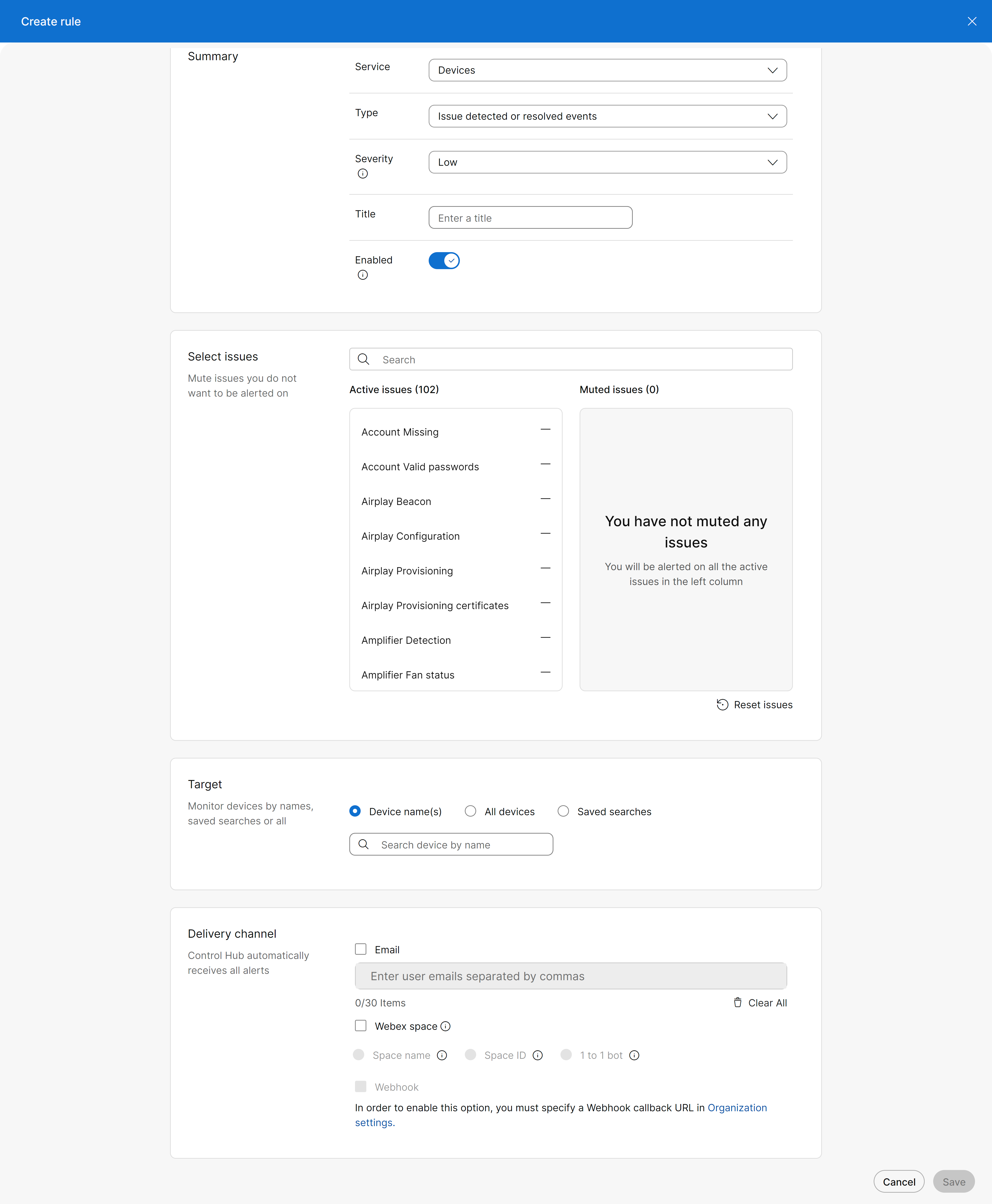
|
| 3 |
选择要从中接收警报的设备。
如果从“设备”页面中选择了一个或多个设备,则设备名称会自动显示在这里。 |
| 4 |
如果为检测到的问题或已解决的事件 设置警告,可以选择将不希望接收的警告静音。 单击活动问题列表中名称 旁边的减号(-)图标,可将问题移至 已静音问题 列表。 要将问题移回 “活动问题 ”列表,请单击“已静音问题 ”列表中该问题旁边的加 号(+)图标。 |
| 5 |
选择您要用于接收警报的传送通道。 选择电子邮件、Webex 应用程序空间、Webhook 或组合。 要使用 Webex 空间选项,您必须启用机器人。 要使用 webhook 选项,您必须 为警报启用 webhook。 请注意,Webhook 有效负载应包含在 Webhook 信封有效负载中,并且位于 webhook 有效负载的“data”属性内。 阅读有关 处理来自 Webex 的请求的更多信息。 |
| 6 |
单击保存以创建规则。 您可以在管理选项卡下找到创建的规则。 如果您想删除已经创建的规则,请选择该规则,然后单击删除规则。 |
Webhook 解析示例
线上和线下活动
{
  "id": "<base64_id>",
  "name": "controlHubAlerts",
  "targetUrl": "<configured_webhook_url>",
  "resource": "controlHubAlerts",
  "event": "created",
  "orgId": "<base64_id>",
  "createdBy": "<base64_id>",
  "appId": "<base64_id>",
  "ownedBy": "org",
  "status": "active",
  "created": "1970-01-01T00:00:00.000Z",
  "data": {
    "summary": "<alert_summary>",
    "severity": "<HIGH | MEDIUM | LOW>",
    "emailIds": null,
    "notificationAttributes": {
      "RULE_NAME": "<rule_name>",
      "ORGANIZATION_NAME": "<org_name>",
      "deviceId": "<base64_id>",
      "deviceName": "<device_name>"
    },
    "overrideExistingSubscriptionRecipients": false,
    "actionUrl": "https://admin.webex.com/devices/view/<device_id>",
    "type": "Devices",
    "orgId": "<id>",
    "audit": false,
    "callbackUrl": null,
    "notificationId": "<id>",
    "subType": "Offline and online events",
    "ruleId": "<id>",
    "category": null
  }
}
已发现并解决的问题
{
  "id": "<base64_id>",
  "name": "controlHubAlerts",
  "targetUrl": "<configured_webhook_url>",
  "resource": "controlHubAlerts",
  "event": "created",
  "orgId": "<base64_id>",
  "createdBy": "<base64_id>",
  "appId": "<base64_id>",
  "ownedBy": "org",
  "status": "active",
  "created": "1970-01-01T00:00:00.000Z",
  "data": {
    "summary": "<alert_summary>",
    "severity": "<HIGH | MEDIUM | LOW>",
    "emailIds": null,
    "notificationAttributes": {
      "RULE_NAME": "<rule_name>",
      "ORGANIZATION_NAME": "<org_name>",
      "deviceId": "<base64_id>",
      "deviceName": "<device_name>",
      "issues": {
        "detected": ["issue1"],
        "resolved": ["issue2"]
      }
    },
    "overrideExistingSubscriptionRecipients": false,
    "actionUrl": "https://admin.webex.com/devices/view/<device_id>",
    "type": "Devices",
    "orgId": "<id>",
    "audit": false,
    "callbackUrl": null,
    "notificationId": "<id>",
    "subType": "Issues detected and resolved events",
    "ruleId": "<id>",
    "category": null
  }
}
RoomOS 操作警报
{
"id": "<base64_id>",
  "name": "controlHubAlerts",
  "targetUrl": "<configured_webhook_url>",
  "resource": "controlHubAlerts",
  "event": "created",
  "orgId": "<base64_id>",
  "createdBy": "<base64_id>",
  "appId": "<base64_id>",
  "ownedBy": "org",
  "status": "active",
  "created": "1970-01-01T00:00:00.000Z",
  "data": {
    "summary": "<alert_summary>",
    "severity": "<HIGH | MEDIUM | LOW>",
    "emailIds": null,
    "notificationAttributes": null,
    "overrideExistingSubscriptionRecipients": false,
    "actionUrl": null,
    "type": "Devices",
    "orgId": "<id>",
    "audit": false,
    "callbackUrl": null,
    "notificationId": "<id>",
    "subType": "RoomOS operational alerts",
    "ruleId": "<id>",
    "category": null
  }
}
软件版本到期
{
  "id": "<base64_id>",
  "name": "controlHubAlerts",
  "targetUrl": "<configured_webhook_url>",
  "resource": "controlHubAlerts",
  "event": "created",
  "orgId": "<base64_id>",
  "createdBy": "<base64_id>",
  "appId": "<base64_id>",
  "ownedBy": "org",
  "status": "disabled",
  "created": "1970-01-01T00:00:00.000Z",
  "data": {
    "summary": "<alert_summary>",
    "severity": "<HIGH | MEDIUM | LOW>",
    "emailIds": null,
    "notificationAttributes": null,
    "overrideExistingSubscriptionRecipients": false,
    "actionUrl": "https://admin.webex.com/devices/software/roomos",
    "type": "Devices",
    "orgId": "<id>",
    "audit": false,
    "callbackUrl": null,
    "notificationId": "<id>",
    "subType": "Software version expiry",
    "ruleId": "<id>",
    "category": null
  }
}
针对运行 RoomOS 的设备的警告
警报内容取决于您选择接收警报的方式。 在本文的表格中,我们介绍了所有内容类型。
-
Control Hub:您接收类型和消息。
-
Webhooks:您会收到类型和代码。
帐户
| DisplayName | 代码 | 类型 | 消息 |
|---|---|---|---|
| 帐户丢失 | 帐户丢失 | 找不到此设备的所有者 | 与此设备关联的用户或地点已不在您的组织中。 这会阻止设备在视频会议中正常运行,因为它在当前组织结构中缺乏适当的所有权分配。 对设备本身执行出厂重置,以确保可以为其他用户或地点激活该设备。 之所以建议这样做,是因为与设备关联的原始所有者或地点已不在组织中,因此必须重置和重新分配设备。 如果不再需要该设备,请删除该设备以将其从组织中移除。 当设备不用于重新分配时,建议采取此措施,从而确保组织的设备清单保持准确和最新。 |
| 有效密码 | 有效密码 | 密码漏洞 | 此设备上的一个或多个用户帐户未设置密码,这会造成安全漏洞,可能会危及视频会议系统。 登录到“本地设备控制”并确保所有用户帐户都有口令。 |
AirPlay
| DisplayName | 代码 | 类型 | 消息 |
|---|---|---|---|
| 灯塔 | AirPlayBeacon | AirPlay 信标需要 Bluetooth | AirPlay 已设置为广播信标,但未启用 Bluetooth。 |
| 配置 | 隔空播放配置 | AirPlay 需要 RoomOS 11 | AirPlay 已启用,但在同时启用 RoomOS 11 GUI 体验之前不会有空。 |
| 设置 | 隔空播放预配 | AirPlay 设置失败 | 无法启动“隔空播放”。 确保您已连接到互联网。 |
| 预配置证书 | AirPlayProvisioning 证书 | AirPlay 设置失败 | 验证硬件模块证书时出现问题。 禁用 AirPlay 和/或联系您的 Cisco 技术支持代表。 |
放大器
| DisplayName | 代码 | 类型 | 消息 |
|---|---|---|---|
| 检测 | 放大器检测 | 未找到音频放大器 | 需要放大器,但未检测到。 用户可能缺少音频。 验证放大器是否已通电并检查放大器与设备之间的连接。 |
| 风扇状态 | 放大器风扇状态 | 系统风扇不工作 | 一个或多个系统风扇不工作。 相机可能过热。 请联系您的 Cisco 技术支持代表。 |
音频
| DisplayName | 代码 | 类型 | 消息 |
|---|---|---|---|
| 内部扬声器已禁用 | 音频内部扬声器已禁用 | 内部扬声器已禁用 | 内部扬声器已禁用。 可以在“所有配置”中再次启用它。 |
| 配对干扰 | 音频配对干扰 | 来自其他设备的信号干扰 | 音频配对 - 来自其他超声波源的干扰。 如果您无法在此设备与手机或笔记本电脑之间进行配对,请尝试关闭干扰设备(例如其他视频设备)上的超声波。 |
| 配对噪音 | 音频配对噪音 | 来自其他设备的信号干扰 | 该房间内存在来自其他设备(例如其他视频系统)的超声波信号干扰,可能会妨碍您与手机和笔记本电脑配对。 要解决此问题,请尝试关闭干扰设备上的超声波。 |
| 配对速率 | 音频配对速率 | 无法验证超声波信号 | 无法验证可与手机和笔记本电脑配对的超声波信号。 这可能是由于扬声器缺失或故障、外部扬声器不支持超声波、外部扬声器音量太低、麦克风放置欠佳或来自其他超声波源的干扰。 |
| 配对信噪比 | audiopairingsnr | 音频配对干扰 | 音频配对 - 低信噪比。 要解决此问题,请尝试关闭干扰设备上的超声波。 |
| 配对令牌解码 | 音频配对令牌解码 | 未解码音频配对自我令牌 | 音频配对 - 自我令牌未解码。 这可能是由于扬声器缺失或故障、外部扬声器不支持超声波、外部扬声器音量太低、麦克风放置欠佳或来自其他超声波源的干扰。 |
| EC 引用延迟 | EcreferenceDelay | 音频延迟 | 检测到的音频循环延迟至少为:{{delay}}ms。 连接到协作设备的外部设备似乎引入了音频延迟。 这可能会降低会议体验的质量。 示例:如果连接了输出电视/显示器,请尝试找到低延迟模式,通常此模式称为游戏或 PC。 将显示器设置更改为合适的模式(例如游戏模式)。 |
| 麦克风过载 | 麦克风过载 | 麦克风过载 | 麦克风上检测到过载{{OverloadedMicrophone}}。 麦克风过载将导致呼叫此系统的人音频质量不佳,还可能导致回声问题。 请降低麦克风输入电平以解决此问题。 要解决此问题,请尝试将麦克风移离声源更远和/或降低任何外部连接的音频设备(如混音器、DSP)的音量。 |
| 麦克风强化 | 麦克风强化 | 麦克风加固配置错误 | 麦克风加固不适用于当前配置。 要解决此问题,请转到“音频>设备配置”,并检查是否已在所需的输入和输出上启用本地强化。 否则,请禁用该设置。 |
| 麦克风已连接 | 麦克风已连接 | 未连接麦克风 | 没有麦克风连接到此设备。 |
| 天花板麦克风的位置未校准 | 天花板麦克风放置未校准 | 天花板麦克风未校准 | 一个或多个Ceiling Microphone Pro位置未校准。 这会阻止完整功能集,包括天花板麦克风语音跟踪等功能。 请完成设备麦克风设置下的Ceiling Microphone Pro校准向导。 |
| 数字麦克风数量检查 | 数字麦克风金额支票 | 连接的以太网麦克风太多 | 连接的以太网麦克风太多:已{{connected}}检测。 有些麦克风可能无法正常工作。 此设备支持的最大以太网麦克风数量为{{max}}。 请移除一个或多个以太网麦克风以匹配支持的连接器数量。 |
| 声音检查失败 | 声音检查失败 | 声音检查失败 | 安装期间执行的声音检查失败。 验证扬声器、麦克风和房间音频状况。 然后再次运行声音检查。 |
电池
| DisplayName | 代码 | 类型 | 消息 |
|---|---|---|---|
| 手写笔电池 | 手写笔电池 | 触控笔电池电量低 | 请尽快更换电池。 |
电缆
| DisplayName | 代码 | 类型 | 消息 |
|---|---|---|---|
| 输出端采用菊花链式 HDMI 电缆 | 输出端有 daisychainedhainedhamica | 检测到菊花链式 HDMI 电缆 | 在 HDMI 输出上检测到菊花链式 HDMI 电缆设置:。{{outputs}} 不支持菊链电缆,可能会导致显示问题或视频质量下降。 用一根直接连接在编解码器和显示器之间的 Cisco HDMI 电缆替换菊花链电缆设置。 |
| 输出端有反向光学 HDMI 电缆 | 输出端有反向光学 HDMI 电缆 | 检测到反向光纤 HDMI 电缆 | HDMI 输出上的有源 HDMI 光纤电缆以错误的方向连接:{{outputs}}。 在以正确的方向重新连接电缆之前,显示器不会收到视频信号。 断开电缆,然后反过来重新连接。 标有源的连接器必须插入编解码器,标有源的连接器必须插入显示器。 |
呼叫协议
| DisplayName | 代码 | 类型 | 消息 |
|---|---|---|---|
| IP 堆栈平台兼容性 | 呼叫协议 IP 堆栈平台兼容性 | 不兼容的呼叫协议 | 设备配置为使用呼叫 {{CallProtocolIPStack}},但{{IPStack}}仅可用。 登录到“本地设备控制”并验证会议 1 呼叫协议堆栈和网络 IPStack 匹配或网络 IPStack 是否设置为双。 |
| VCS 预配兼容性 | 呼叫协议 VCSprovisioning 兼容性 | 不兼容的 VCS 协议 | 设备配置为呼叫,{{CallProtocolIPStack}}这与 VCS 的地{{prov}}址不兼容。 登录到“本地设备控制”并验证会议呼叫协议 IPStack 是否与预配置外部管理器地址的地址类型匹配。 |
| 默认注册 | 缺省呼叫协议已注册 | 呼叫协议配置错误 | 设备可能无法接听或拨打呼叫,因为它未在缺省呼叫协议上注册。 使用所选缺省呼叫协议注册设备,或登录到“本地设备控制”并更改缺省值。 |
| SIP 传输配置无效 | InvalidsipTransportConfig | Unified CM 安全模式配置错误 | Unified CM 配置的安全模式不受支持或与配置的 SIP 传输不兼容。 验证 Unified CM 安全模式配置。 登录到“本地设备控制”并查看“诊断”页面,了解更多详细信息。 |
| SIP 加密 | SIP 加密 | 加密 SIP 不有空 | 设备不支持加密。 将无法将 SIP 传输设置为 TLS。 |
| SIP 冰与肛冲突 | 西皮安达纳特冲突 | SIP ICE 和 ANAT 不兼容 | SIP ICE 和备用网络地址类型(ANAT)均已启用。 您一次只能启用一个。 登录到“本地设备控制”并禁用 SIP ICE 或 ANAT。 |
| SIP 侦听端口和注册 | siplistenportandRegistration | 潜在的高连接负载 | 由于 SIP ListenPort 已打开,此设备上可能存在高连接负载。 |
| SIP 或 h323,但不能同时启用两者 | Siporh323butnotbothenabled | 不支持双重注册 | 此设备同时启用了 H.323 和 SIP,但不能组合使用。 它将始终使用 SIP。 将 SIP 模式或 H323 模式设置为关闭。 |
| Sip配置文件注册 | SIP 配置文件注册 | SIP 注册失败 | SIP 注册失败。 检查与 SIP 代理的连接,并通过“本地设备控制”验证 SIP 配置是否正确。 登录到“本地设备控制”并查看“诊断”页面,了解更多详细信息。 |
| SIP 配置文件类型 | SIP 配置文件类型 | SIP 类型不匹配 | 此设备可能出现呼叫问题,因为 SIP 类型是 {{profile}},供应商是{{vendor}}。 登录到“本地设备控制”,如果注册到 CUCM,则将配置 SIP 类型更改为 Cisco,否则更改为标准。 |
| SIP 连接 | WXCSIP 连接 | SIP 未注册 Webex 个服务已连接 | SIP 未注册,Webex 服务已连接。 |
| Webex 连接 | wxcwebexconnect | SIP 已注册 Webex 服务未连接 | SIP 已注册,Webex 服务未连接。 |
| WebRTC 呼叫 | WebRTCCALLING | 加入 WebRTC 呼叫将失败 | 组织被设置为使用 WebRTC 加入会议,但此设备的 WebEngine 模式已关闭,因此无法使用 WebRTC 加入会议。 TURN 在设备配置中的 Web 引擎模式下。 |
摄像头
| DisplayName | 代码 | 类型 | 消息 |
|---|---|---|---|
| 配对 | 摄像头配对 | 与摄像头失去连接 | 系统无法连接到其摄像头。 检查电缆连接,或下载设备日志并检查 camera.log 文件。 |
| 已检测 | 摄像机侦测到 | 未检测到摄像头 | 系统未检测到摄像头。 确保您的相机连接正确。 |
| 安装未完成 | 相机设置未完成 | 相机设置不完整 | 初始设置期间跳过了摄像机倾斜度调整。 在设备上,前往 “设置” > “相机” > “调整摄像机倾斜度”。 然后完成相机设置。 |
| 全息相机 | 全息相机 | 全息图相机不见了 | 系统中缺少全息相机。 检查与全息图摄像头模块的连接,如果问题仍然存在,请尝试重启该模块。 |
| 带宽不足 | 立体声带宽不足 | 空间视频的带宽不足 | 空间视频已启用,但配置的带宽低于 6 Mbit/s 的最低要求。 有关更多信息,请参阅 R oom Bar Pro 和 Board Pro G2 上的空间会议。 检查并调整配置 Conference.defaultCall.rate、Conference.defaultCall.Webex.Rate 和 Conference.maxTransmitcallRate,确保它们满足空间视频的 6 Mbit/s 的最低要求。 这是正常的空间视频功能所必需的。 |
| 未校准 | 立体镜未校准 | 空间视频未校准 | 空间视频已启用,但摄像机尚未校准。 有关更多信息,请参阅 R oom Bar Pro 和 Board Pro G2 上的空间会议。 使用触摸控制器校准摄像机,方法是:转到 “设备设置”-> “相机”-> “空间视频”,然后按 “开始相机校准”。 要启用空间视频功能,必须执行此操作。 |
| 配置 | voecamera 配置 | IP 视频摄像机不支持的配置 | 由于摄像机分辨率过高或流媒体摄像机过多,不支持当前的 IP 视频摄像机配置。 因此,一台或多台摄像机可能无法按预期工作。 通过降低 Camera Camera X VideoFormat,降低一台或多台摄像机的分辨率,使组合负载保持在 IP 摄像机视频的设备限制范围内。 有关支持的限制,请参阅设备数据手册。 或者,将一台或多台摄像机切换到 HDMI 以减少 IP 视频流的数量。 切换后,确保摄像机 X 连接器类型设置为 “自动” 或正确的连接器类型。 |
| 连接性 | voecamera 连接 | IP 摄像机视频数据包丢失 | 在 IP 视频摄像机流中检测到数据包丢失。 视频质量可能会受到影响。 检查摄像机的网络连接、布线和交换机配置。 |
同伴模式
| DisplayName | 代码 | 类型 | 消息 |
|---|---|---|---|
| 本地不兼容 | 配套模式不兼容本地 | 设备与伴随模式不兼容 | 由于该设备配置为伙伴模式,但不支持它,因此可能会出现意外行为。 验证这是在该位置激活的唯一设备,或将该设备替换为与伙伴模式兼容的设备。 |
| 远程不兼容 | 配套模式不兼容远程 | 不兼容的配套设备 | 此设备可能存在意外行为,因为它配置为伴随模式,但伴随设备不支持它。 验证这是在该位置激活的唯一设备,或将其他设备替换为与伙伴模式兼容的设备。 |
| 不兼容微软团队 | 伴侣模式不兼容 msteams | 伴侣模式下的微软 Teams Rooms 系统 | 在 Control Hub 中,该系统既配置为微软 Teams Rooms 系统,又配置为伴侣模式设备。 不支持此配置,可能会导致设备行为异常。 从 Control Hub 的工作场所中移除除一台主板、办公桌或房间系列设备以外的所有设备。 |
配置
| DisplayName | 代码 | 类型 | 消息 |
|---|---|---|---|
| 针对测试自动化进行配置 | 已配置测试自动化 | 针对测试自动化进行配置 | 指标和日志报告会受到影响。 |
| CUCM 和云可配置性 | CUCMANDCLOUD 可配置性 | 云配置可能会被覆盖 | 此设备的控制模式设置为 Unified CM 上的 Unified CM。如果在 Control Hub 中禁用了“允许 Control Hub 管理配置”,Unified CM 将撤消在 Control Hub 中进行的任何配置更改。 |
| CUCM 供应商配置文件 | CUCM 供应商配置文件 | Unified CM 供应商配置错误 | Unified CM 无法处理供应商配置文件。 请参阅 Unified CM 文档。 |
| SMTP 服务配置 | smtpservice配置 | 无法从 RoomOS 设备连接到 SMTP 服务器 | 发送到电子邮件失败。 这将影响通过电子邮件共享白板等功能。 验证 SMTP 服务器配置(登录到本地设备控制),然后检查 SMTP 服务器的网络以解决问题。 |
| RoomOS 个人设备促销活动 | wxcroomos 个人设备促销失败 | RoomOS 个人设备促销失败 | RoomOS 个人设备促销失败。 |
| RoomOS 工作空间设备促销 | wxcroomos 工作空间设备升级失败 | RoomOS 工作空间设备推广失败 | RoomOS 工作空间设备推广失败 |
显示
| DisplayName | 代码 | 类型 | 消息 | 注意 |
|---|---|---|---|---|
| 缺少显示 | 缺少显示 | 未找到显示 | 未检测到一个或多个所需的显示器。 用户可能无法看到远程参加者或共享的内容。 检查与所有显示器的连接。 | 仅适用于 Cisco Room 70 单人间和 Cisco Room 70 双人间 |
| 缺少第三个显示屏 | 缺少第三显示器 | 未找到第三个显示屏 | 第三个显示器未连接。 用户可能无法看到共享的内容。 检查与显示器的连接。 | 仅适用于 Cisco Room Panorama 和 Cisco Room Panorama 70 |
| 监控延迟 | 监控延迟 | 监视音频延迟 | 连接到该设备的显示器正在增加音频延迟。 将显示器设置更改为合适的模式(例如游戏模式)。 |
生命周期
| DisplayName | 代码 | 类型 | 消息 |
|---|---|---|---|
| 不支持桌面集线器 | 不支持桌面集线器 | Cisco Webex不再支持 Desk Hub | Cisco Webex2023 年 4 月 1 日之后不再支持 Desk Hub。 请联系思科支持部门以获取更多信息。 |
| 支持终止 | 支持终止 | 不再支持该产品 | 不再支持该产品。 将设备更换为支持的型号。 |
| 即将终止支持 | 即将终止支持 | 产品将很快不受支持 | 产品将很快不受支持。 将设备更换为支持的型号。 |
| SpeakerTrack 60 体验降级 | 外围设备型扬声器轨道 60 降级体验 | SpeakerTrack 60 正在阻止软件升级 | 由于系统连接到 SpeakerTrack 60,因此无法升级到 RoomOS 26。 有关更多信息,请参阅我们的 RoomOS 软件升级页面。 更换或移除所有 SpeakerTrack 60 即可使用 RoomOS 26 的最新功能。 |
| Touch 10 体验降级 | 外围设备型 touch 10 降级体验 | Touch 10 阻止软件升级 | 由于系统已连接到 Touch 10,因此无法升级到 RoomOS 26。 有关更多信息,请参阅我们的 RoomOS 软件升级页面。 更换或移除所有 Touch 10 即可使用 RoomOS 26 的最新功能。 |
| 移除 SpeakerTrack 60 支架 | 将取消对扬声器轨道 60 的支持 | RoomOS 26 中对 SpeakerTrack 60 的支持将被取消 | 在未来的 RoomOS 26 版本中,将取消对 SpeakerTrack 60 的支持,请联系思科代表寻求更换 SpeakerTrack 60 的帮助。 |
宏观
| DisplayName | 代码 | 类型 | 消息 |
|---|---|---|---|
| 记录的错误 | 宏错误记录 | 记录了宏错误 | 设备的一个或多个宏记录了错误。 有关详细信息,请参见“本地设备控制”中的宏编辑器或 Control Hub 中设备详细信息页面中的“宏”窗口。 |
| 预配置状态 | 宏预配置状态 | 宏置备失败 | 设备无法应用其预配的一个或多个宏。 这通常是由包含无效 JavaScript 的宏源代码引起的。 有关更多详细信息,请参阅 Control Hub 中的宏预配置页面和设备日志,然后使用 Control Hub 更正有问题的宏。 |
| 运行时崩溃 | macrosruntimehashadcrash | 宏运行时崩溃 | 宏运行时报告了一个或多个崩溃。 设备的某些宏的表现可能不合预期。 有关更多详细信息,请参阅设备日志。 |
| 运行时响应能力 | 宏运行时响应能力 | 宏运行时无响应 | 宏运行时无响应,或无法读取其状态。 设备的宏可能未在运行。 有关更多详细信息,请参阅设备日志。 |
| CommonJS 弃用 | macroscommonjs 弃用 | 已使用宏过时的功能 | 已检测到一个或多个宏是使用较旧的、过时的代码样式编写的。 尽管这些宏现在可能正在运行,但它们将在未来的 RoomOS 版本中停止运行,届时将取消对这种传统风格的支持。 有关更多信息,请参阅 RoomOS 上已弃用的 Transpile。 对于大多数触发此警告的宏出现,解决方法是编辑第一行代码并将其替换为 const xapi = require('xapi');“import xapi from 'xapi';如果此警告在更改后未消失,则宏可能包含其他需要更新的代码行。 |
| Duktape 已弃用 | macrosduktape 已弃用 | 宏运行时使用过时的 JS 引擎 | 宏系统被配置为使用旧的 JS 引擎 Duktape。 此选项已过时,将在未来的 RoomOS 软件版本中移除对该选项的支持。 请参阅帮助文章 RoomOS 上的 Transpile 弃用。 将配置设置为 Macros QuickJSEngine,On然后验证所有已安装的宏都能按预期运行。 如果没有,请将配置重新设置为Off并在必要时修复宏。 |
| 已弃用转译 | 不推荐使用宏转换 | 宏运行时使用过时的转译选项 | 宏系统配置为使用转译,但不支持转译。 此选项现在默认处于禁用状态,将在未来的 RoomOS 软件版本中删除。 请参阅帮助文章 RoomOS 上的 Transpile 弃用。 将配置设置为 Macros EvaluateTranspiled,False然后验证所有已安装的宏都能按预期运行。 如果没有,请将配置重新设置为True并在必要时修复宏。 |
媒体
| DisplayName | 代码 | 类型 | 消息 |
|---|---|---|---|
| 检测到阻止 | 检测到媒体阻塞 | 网络端口被阻止 | 防火墙可能阻止了 UDP 和 TCP 上的媒体。 呼叫质量可能会受到影响。 有关网络端口要求的信息,请参阅文章 Cisco Webex 服务的网络要求。 |
| 协议 | 媒体协议 | 网络端口被阻止 | 防火墙可能阻止了 UDP 上的媒体。 呼叫质量可能会受到影响。 有关网络端口要求的信息,请参阅文章 Cisco Webex 服务的网络要求。 |
| TCP 媒体回退 | TCP 媒体回退 | 网络端口被阻止 | 防火墙可能阻止了 UDP 上的媒体。 呼叫质量可能会受到影响。 有关网络端口要求的信息,请参阅文章 Cisco Webex 服务的网络要求。 |
Microsoft Teams
| DisplayName | 代码 | 类型 | 消息 |
|---|---|---|---|
| 安卓操作系统版本 | 安卓版本 | 由于安卓降级,微软团队被禁用 | 由于RoomOS版本的变化,该设备上的安卓版本已降级。 不支持此配置,并且该设备上已禁用微软团队。 将 RoomOS 版本更新到较新版本以恢复微软团队的功能。 或者,在设备上执行出厂重置以恢复 Microsoft Teams 功能。 此操作会将设备重置为其原始状态,并可能解决 Android 版本兼容性问题。 |
| 配对 | 微软团队配对 | 微软团队未配对 | 与该设备配对的触摸控制器已断开 Microsoft Teams 配对,无法用于控制该设备。 验证触摸控制器和设备是否使用同一个用户登录。 如果没有,请尝试在触摸控制器上再次登录微软团队。 这是设备之间正确配对的必要条件。 如果配对问题仍然存在,请在设备上重置 Android 用户数据,然后重试。 |
| 在本地运行 | 微软teamsrunninglocal | 微软 Teams 尚未启动 | 无法在此设备上启动微软团队。 检查你的设备是否支持微软团队。 使用此命令查看您的设备上有哪些 Microsoft Teams 变体可用。 使用支持的变体名称安装微软团队。 |
| 远程运行 | 微软团队正在运行遥控器 | 微软 Teams 无法在你的外围设备上运行 | 无法在连接的外围设备上启动微软团队。 确认外围设备型号支持微软团队。 如果是,请尝试取消外围设备的配对,然后再次配对。 如果这无济于事,请将外围设备恢复出厂设置,然后再次配对。 |
| 在本地登录 | 微软团队在本地签约 | 微软团队退出了 | 微软团队正在运行但尚未登录,也无法用于通话。 在设备上登录微软团队。 如果无法登录,请在设备上重置 Android 用户数据,然后重试。 |
| 远程登录 | 微软团队以远程方式签约 | 微软 Teams 在外围设备上退出 | 微软团队正在运行但尚未在触摸屏上登录。 在触摸屏上登录微软团队即可控制设备。 |
网络
| DisplayName | 代码 | 类型 | 消息 |
|---|---|---|---|
| 当前网络质量 | 当前网络质量 | 音频和视频质量降低 | 网络问题可能会导致参加者的音频和视频质量下降。 |
| H320 网关状态 | H320 网关状态 | ISDN 链接配对失败 | ISDN 链接配对失败,或 ISDN 链接处于错误状态。 登录到“本地设备控制”并查看 ISDN 链接和 H.320 网关状态,了解更多详细信息。 |
| H320 网守状态 | H323 网守状态 | H.323 注册失败 | H.323 注册失败。 检查与 H.323 网守的连接并验证 H.323 配置是否正确。 |
| ISDN 链接 IP 堆栈 | ISDNlinkIPSTACK | ISDN 链接的 IP 堆栈错误 | 由于 IPStack 配置设置为 IPv4,设备无法连接到 ISDN 链接。 IPv6 是 ISDN 链接连接所必需的。 |
| ITL 安装 | ITLINSTALLATION | 国际交易日志验证失败 | 初始信任列表无法安装,因为其签名未通过验证。 登录到“本地设备控制”并查看“诊断”页面,了解更多详细信息。 |
| 交换机配置 | 网络交换机配置 | 以太网交换机配置错误 | 该设备配置的外围设备以太网交换机多于检测到的以太网交换机。 验证配置外设配置文件网络交换机。 |
| 千眼状态 | 千眼状态 | 千眼配置错误 | 请联系您的千眼管理员。 |
| TLS 验证所需证书 | tlsverifyrequiredcerts | SIP 加密缺少 CA 证书 | 加密 SIP 已启用,但未安装 CA 证书。 登录到“本地设备控制”并添加安全证书 CA 以修复 TLS 验证,或在 SIP 配置中针对未加密的 SIP 流量禁用 TLS 验证。 |
| 风投 | anatonvcs | VCS 代理不支持 ANAT | 设备已启用备用网络地址类型,但已通过不支持 ANAT 的 VCS 代理注册。 在设备上禁用 ANAT。 |
| 瓶盖过滤器配置 | CapfOperationState | SIP 注册被阻止 | Certificate authority proxy function 操作仍处于挂起状态。 必须先完成此操作,然后 SIP 注册才会成功。 |
| 瓶盖过滤器操作状态 | CapsetFilterConfiguration | 可能的媒体设置问题 | 已设置 capset 过滤器配置。 这会影响在 SIP/H.323 呼叫上协商的媒体编解码器,并可能导致媒体设置问题。 仅在与 Cisco 一致的情况下使用它。 如果您遇到媒体设置问题,请清除配置的 xConfiguration Conference CapsetFilter 值。 |
| 证书过期 | 证书过期 | 证书过期 | 证书已过期或即将过期。 更新证书。 登录到“本地设备控制”并查看“诊断”页面,了解更多详细信息。 |
| CTL 安装 | ctlinstallation | CTL 验证失败 | 无法安装 Certificate Trust List,因为其签名未通过验证。 登录到“本地设备控制”并查看“诊断”页面,了解更多详细信息。 |
| 重复地址检测 | 重复地址检测 | 检测到重复地址 | 触摸控制器/摄像头端口 (RJ45) 已触发重复地址检测。 这可能表示存在网络环路或存在另一台使用相同 IPv6 地址连接到该端口的设备。 已在该端口上禁用 IPv6 服务。 检查并解决触摸控制器/相机端口 (RJ45) 上是否存在任何网络环路或重复的 IPv6 地址。 这对于防止网络冲突是必要的。 解决网络问题后,重新启动设备以恢复受影响端口上的 IPv6 功能。 |
| ISDN 链接兼容性 | isdnlink 兼容性 | ISDN 链接版本不兼容 | ISDN 链接版本与此设备不兼容。 将 ISDN 链接升级到 IL1.1.0 或更新版本。 建议采取此措施来确保 ISDN Link 的兼容性和正常功能。 |
| 白板应用程序服务连接 | 白板应用程序服务连接 | 加载白板将失败 | 白板应用程序服务存在连接问题。 这里有帮助文章。 检查设置并确保允许连接到 Webex 服务所需的域名和 URL。 |
| 质量 | networkquality | 检测到数据包丢失 | 在最近一次呼叫中我们检测到了一定程度的数据包丢失,这个问题可能已经影响到了通话质量。数据包丢失通常由网路阻塞所致。 |
外围设备配置文件
| DisplayName | 代码 | 类型 | 消息 |
|---|---|---|---|
| 模拟麦克风 | 模拟麦克风配置文件检查 | 模拟麦克风数量检查 | 连接的模拟麦克风的实际数量不等于配置中定义的预期数量。 将预期数量的模拟麦克风连接到设备。 更新配置中的期望Peripherals Profile Microphones Analog。 |
| 以太网麦克风 | 以太网麦克风配置文件检查 | 以太网麦克风数量检查 | 连接的以太网(数字)麦克风的实际数量不等于配置中定义的预期数量。 将预期数量的以太网麦克风连接到设备。 更新配置中的期望Peripherals Profile Microphones Ethernet。 |
| USB 麦克风 | USB 麦克风配置文件检查 | USB 麦克风数量检查 | 连接的 USB 麦克风的实际数量不等于配置中定义的预期数量。 将预期数量的 USB 麦克风连接到设备。 更新配置中的期望Peripherals Profile Microphones UsbInterface。 |
| 触摸屏 | 触摸屏配置文件检查 | 触摸屏数量检查 | 连接的触摸屏/导航器的实际数量不等于配置中定义的预期数量。 将预期数量的触摸屏/导航器连接到设备。 更新配置中的期望Peripherals Profile TouchPanels。 |
| 摄像头 | 相机配置文件检查 | 摄像机数量检查 | 实际连接的摄像机数量不等于配置中定义的预期数量。 将预期数量的摄像机连接到设备。 更新配置中的期望Peripherals Profile Cameras。 |
| 控制系统 | 控制系统配置文件检查 | 控制系统计数检查 | 连接的控制系统的实际数量不等于配置中定义的预期数量。 将预期数量的控制系统连接到设备。 更新配置中的期望Peripherals Profile ControlSystems。 |
设置
| DisplayName | 代码 | 类型 | 消息 |
|---|---|---|---|
| 开发人员选项 | 预配置开发人员选项 | 软件升级覆盖 | 此设备已被工程师配置为不自动升级。 检查这是否是故意的,因为过时的软件可能会导致问题。 此配置可在 xAPI 中更改为{{xconfigpath}}。 |
| 模式和状态 | 预配置模式和状态 | 设置失败 | 预配置此设备失败。 登录到“本地设备控制”并查看“诊断”页面,了解更多详细信息。 |
| 已启用 Webex 和 Webex Edge | 预配置状态 | 预配置错误 | 由于预配置错误,设备激活失败。 登录到“本地设备控制”并查看“诊断”页面,了解更多详细信息。 |
| 产品不匹配 | 产品不匹配 | 商品类型不正确 | 设备与配置的产品类型不兼容:{{configuredProduct}}。{{reportedProduct}} 为该设备设置正确的产品类型。 |
| VCS 配置已过时 | vcsprovisioning已弃用 | 不再支持 VCS 配置 | 此设备已将配置模式设置为 VCS,不再支持。 登录本地设备控件并切换到另一个,Provisioning Mode或在不需要Off时将其设置为。 |
会议室安排
| DisplayName | 代码 | 类型 | 消息 |
|---|---|---|---|
| 配置 | 房间调度配置 | 未启用混合日历 | 系统已配置为会议室安排,但未启用混合日历。 |
标志
| DisplayName | 代码 | 类型 | 消息 |
|---|---|---|---|
| 错误视频格式警告 | 标牌坏视频格式警报 | 无法播放标牌视频 | 在标牌中配置的视频由于格式不受支持,因此无法播放。 验证设备标牌中配置的所有视频都是最大分辨率为 1920×1080 的 mp4 文件。 |
| 加载失败 | 标牌加载失败 | 加载标牌失败 | 无法加载用作标牌的网站。 检查 URL 是否正确且正常工作。 暂时禁用标牌并显示标准的半唤醒状态,直到此问题得到解决。 |
| 意外终止 | 标牌意外终止 | 标牌意外终止 | 用作标牌的网站导致 Web 引擎意外终止。 网站可能使用了太多资源。 暂时禁用标牌并显示标准的半唤醒状态,直到此问题得到解决。 |
| 因内存不足而终止 | 信号因内存不足而终止 | 标牌已终止 | 由于设备内存不足,数字标牌网页已终止。 |
软件
| DisplayName | 代码 | 类型 | 消息 |
|---|---|---|---|
| 已过时 | 软件过时 | 软件已过期 | 如果此问题仍然存在,请从设备的用户界面开始更新,或联系 Cisco 支持人员。 过时的软件是一种安全责任。 |
| 升级可用性 | 软件升级可用性 | 本产品未有空软件 | 当前频道中没有适用于此产品的有空软件。 设备不会自动升级。 请将设备分配到包含受支持软件的频道。 |
| 升级兼容性 | 软件升级兼容性 | RoomOS 版本不兼容 | Microsoft Teams Rooms 仅在带有 RoomOS 2023 年 3 月或更高版本的软件通道上受支持。 此设备会自动调整以支持所选频道的最新兼容版本。 更改软件升级通道,或升级此设备所选通道的 RoomOS 发行版以使用兼容版本。 |
| 升级始终失败 | 软件升级保持失败 | 下载新软件失败 | 设备多次无法下载新软件。 检查设备是否具有有效的网络连接,是否配置了 DNS,并且未被防火墙或代理阻止。 |
| 更新有空 | Webex 软件更新可用 | 软件更新有空 | 正在为此设备有空软件更新。 应用它以随时了解我们的最新功能和安全补丁。 阅读更多 |
| 外设软件版本 | 外设软件版本 | 连接的外围设备的软件版本不正确 | 连接的外围设备的软件版本不正确。 确保软件版本正确以保持外设功能。 验证编解码器获取外设软件的能力以及它们之间的网络连接。 |
| 软件发布备注 | 软件发布备注 | 软件版本有问题 | 此设备上的软件版本存在问题。 有关更多信息,请转到软件管理页面。 |
System
| DisplayName | 代码 | 类型 | 消息 |
|---|---|---|---|
| 配置文件 | 配置文件 | 配置失败 | 终端收到的配置文件要么格式错误,要么其签名未通过验证。 登录到“本地设备控制”并查看“诊断”页面,了解更多详细信息。 |
| 首次使用向导未完成 | 首次向导未完成 | 首次使用向导未完成 | 首次设置向导仍然处于活动状态。 通过运行 SystemUnit FirstTimeWizard Stop 命令来停止它。 |
| HDMI CEC 模式无声音 | HDMICECMODENOSOUND | HDMI CEC 模式关闭 | 在 HDMI 1 中关闭视频 CEC 模式。这将导致内置扬声器没有声音。 要解决此问题,请将 CEC 模式重新设置为开。 |
| 即将停用 | 即将停用 | 设备凭据即将过期 | 离线一年的设备将失去其 Webex 注册。 确保设备在{{expireInDays}}几天之内上线,以免重新注册。 |
| 连接 | 控制系统连接 | 未连接控制系统 | 该设备配置为连接了控制系统,但目前未检测到任何控制系统。 请检查是否已连接控制系统,以及连接是否正常工作。 |
| 缺少加密密钥 | 缺少加密密钥 | 缺少加密选项密钥 | 请添加加密选项密钥。 |
| NTP 状态 | NTP 状态 | 无法访问时间服务器 | 无法建立与 NTP 服务器的连接。 端点上显示的时间可能有误。 |
| 嵌入式 WebView 因内存不足而终止 | 嵌入式 Web 视图因内存不足而终止 | 网站已终止 | 由于设备内存不足,WebApps 显示的网页已终止。 监控设备内存使用情况,以防止 WebApps 页面终止。 |
| Kiosk WebView 因内存不足而终止 | kioskwebview 因内存不足而终止 | 自助服务终端模式失败 | 由于设备内存不足,Kiosk 网页已终止。 监控设备内存使用情况,以防止 Kiosk 网页终止。 |
| 永久性 Web 应用程序因内存不足而终止 | 持久的 webapp 因内存不足而终止 | 永久Web App终止 | 由于设备内存不足,永久性 Web 应用程序已终止。 监控设备内存使用情况,以防止 Web 应用程序永久终止。 |
| 运行 MTR 的触摸设备内存状态 | 触摸设备正在运行 mtr 内存状态 | 触摸屏与微软团队房间不兼容 | 运行微软团队聊天室时,此版本的思科Room Navigator可能会运行缓慢或无响应。 应将其替换为更新的型号,参见现场通知 FN74039。 参Cisco Technical Assistance Center照 FN74039 现场通告,联系以获得进一步的帮助。 |
| WebRTC WebView 因内存不足而终止 | webrtcwebview 因内存不足而终止 | WebRTC WebView 已终止 | 由于设备内存不足,WebRTC 网络视图被终止。 监控设备内存使用情况,以防止 WebRTC 网络视图终止。 |
| Web 控件因内存不足而终止 | webwidget 因内存不足而终止 | Web 控件已终止 | 由于设备内存不足,Web 控件已终止。 监控设备内存使用情况,以防止 Web Widget 终止。 |
温度
| DisplayName | 代码 | 类型 | 消息 |
|---|---|---|---|
| 检查 | 温度检查 | 高温 | 设备温度过高。 |
触摸屏
| DisplayName | 代码 | 类型 | 消息 |
|---|---|---|---|
| 连接 | 触摸屏连接 | 需要触摸屏 | 设备未连接触摸面板。 检查将触摸面板连接到设备的电缆。 |
超声
| DisplayName | 代码 | 类型 | 消息 |
|---|---|---|---|
| 配置设置 | 超声波配置设置 | 超声波配对可能失败 | 通过超声波自动与此设备配对可能行不通。 登录到“本地设备控制”并提高设备上的超声波音量。 |
| 扬声器可用性 | 超声波扬声器可用性 | 没有嵌入式超声波扬声器 | 由于设备没有嵌入式超声波扬声器,因此无法通过超声波自动与此设备配对。 |
视频
| DisplayName | 代码 | 类型 | 消息 |
|---|---|---|---|
| OSD 视频输出 | OSD 视频输出 | 未检测到主显示屏 | 验证主显示器是否已打开并连接到视频设备上的正确显示输出。 |
| 输入信号质量 | 视频输入信号质量 | 视频输入信号质量问题 | 在信号源上检测到信号质量问题:{{sources}}。 这可能表现为没有视频、低分辨率、闪烁或视觉伪影。 视频质量取决于整个信号链(笔记本电脑/信号源、电缆、扩展器、接收器),设备功能、质量和随时间的推移磨损都会影响性能。 更高的分辨率需要更高质量的连接。 更多信息:这里。 检查用于连接的电缆,例如插头是否正确、电缆质量正确、没有损坏或弯曲等。 确保适配器、扩展器等不是信号衰减的来源,例如,尝试使用电缆直接连接到 Cisco 设备。 确保视频源正常运行,例如使用其他显示器或 Cisco 设备测试笔记本电脑。 尝试通过将 Cisco 设备Video Input Connector X MaxResolution上的配置设置为较低的值来强制连接至较低的视频分辨率。 在某些情况下,这种缓解措施可能有助于提高连接稳定性,但以视频分辨率为代价,因此作为永久解决方案并不是最佳的解决方案。 |
Web 视图
| DisplayName | 代码 | 类型 | 消息 |
|---|---|---|---|
| 加载失败 | 嵌入式 Web 视图无法加载 | Web 应用程序页面失败 | Web 应用程序显示的网页无法加载。 登录到“本地设备控制”,查看 Web 应用程序配置并验证配置的网页是否可访问。 |
| 意外终止 | 嵌入式 Web 视图意外终止 | “Web 应用程序”页面已终止 | Web 应用程序显示的网页已意外终止。 |
Webex Edge for Devices
| DisplayName | 代码 | 类型 | 消息 |
|---|---|---|---|
| 状态 | ProvmodeWebexAndWebexEdgeenabled | 预配冲突 | 设备同时配置为 Webex 和 Webex Edge 连接,两者不能组合使用。 验证预配置模式的配置是自动、CUCM、Edge、关闭、TMS 或 VCS,然后将预配置 WebexEdge 设置为开启 |
| 已启用帐户加 Webex Edge | WebexAccountPlusWebexEdgeenabled | 不兼容的 Webex 激活 | 设备配置为使用 Webex Edge,但使用的是 Webex 帐户。 使用新的 Webex Edge 激活码重新激活本地部署设备,或将“预配置 WebexEdge”配置为“关闭”和“预配置模式”配置为 Webex,以便进行云注册。 |
| 帐户加预配置模式 | WebexedgeAccountPlusProvmodeWebex | 不兼容的 Webex Edge 激活 | 设备配置为使用 Webex,但使用的是 Webex Edge 帐户。 请使用新的 Webex 激活码重新激活云注册,或更改预配置模式并将本地部署设备的 WebexEdge 预配置为开启状态。 |
| 必须升级软件 | Webex 必须升级 ce 软件 | 需要软件升级 | 当前软件不支持 Webex Edge for Devices。 升级软件以恢复 Webex Edge 功能。 阅读更多 |
| 是否应升级软件 | WebexShouldUpgradeCE 软件 | 建议软件升级 | Webex Edge for Devices 需要最新的软件来维护最大的功能。 此设备上的当前软件版本低于建议的版本;如果不采取任何措施,某些 Webex Edge for Devices 功能将来可能会停止运行。 阅读更多 |
xAPI
| DisplayName | 代码 | 类型 | 消息 |
|---|---|---|---|
| 拒绝访问 | 内部 XapiAccessDeny | 拒绝内部 xAPI 访问 | 内部 xAPI 访问被请求并被拒绝。 联系 accessmodeinternal@cisco.com 了解更多信息。 |
| 使用情况 | 内部 Xapiusage | 内部 xAPI 使用情况 | 已请求内部 xAPI 访问权限。 此功能已弃用,将在将来的软件发行版中删除。 |
电台
| DisplayName | 代码 | 类型 | 消息 |
|---|---|---|---|
| Wi-Fi 无线电质量 | wifi无线电质量 | Wi-Fi 无线电信号质量差 | Wi-Fi 无线电找不到任何强信号。 Wi-Fi 天线可能未正确连接。 无线网络、AirPlay 和/或 Miracast 性能可能会受到影响。 检查 Wi-Fi 天线的连接。 |
安全性
| DisplayName | 代码 | 类型 | 消息 |
|---|---|---|---|
| 证书已续订 | 证书续订需要重启 | 证书已续订 | 证书已续订。 重新启动设备以应用新续订的证书。 |
| 即将到期的证书 | 过期证书 | 自定义设备证书过期 | 自定义设备证书已过期或即将过期。 请续订或补发自定义设备证书以避免服务中断。 |
| ICMP 时间戳攻击 | icmptimestampattack | 可疑的 ICMP 时间戳请求 | 设备的内部防火墙检测到异常的 ICMP 时间戳请求,这可能表示正在进行网络侦察或漏洞探测。 这些请求被自动阻止,以防止系统信息泄露。 |
| 篡改芯片攻击 | 篡改的芯片堆栈 | 检测到 SoC 篡改 | 不应再信任该设备,因为其片上系统 (SoC) 已被物理更改或更换。 将设备从所有可信环境中移除,包括网络和 Control Hub,并评估篡改对安全的影响。 |
| UDP 洪水攻击 | udpflooding攻击 | 检测到高 UDP 流量 | 该设备的内部防火墙使用其速率限制机制检测到异常大量的 UDP 流量。 为了防止潜在影响,丢弃了与 UDP 洪水相关的数据包。 |
| 网络登录攻击 | webloginattack | Web 登录尝试次数过多 | 检测到过多的登录尝试失败,可能表示存在暴力攻击。 为防止未经授权的访问,可疑 IP 地址已被暂时封锁 5 分钟。 |


